
Fazer PROCV entre duas planilhas é buscar um dado numa tabela que está em outra aba ou em outro arquivo: o preço do produto no cadastro, o salário na base do RH, o valor do título no relatório do banco, etc.
A lógica da função é a mesma de uma busca comum. O que muda é a referência e, principalmente, os problemas que aparecem quando duas bases criadas separadamente precisam conversar.
Coluna que muda de lugar, código salvo como texto de um lado e como número do outro, cliente repetido, uma aba por mês, etc.
Sozinho, o PROCV pode tropeçar em todos esses casos, e alguns erros nem aparecem como erro: a fórmula devolve um valor errado com cara de certo.
Neste artigo, você vai ver como montar a referência entre abas e entre arquivos, quais riscos cada cenário traz e 8 combinações de funções que resolvem os problemas reais de cruzar bases.
No fim, há um checklist para conferir o resultado antes de confiar nele.
Baixe nossa planilha de exemplo aqui.
O que muda quando a tabela está em outra aba ou arquivo
A sintaxe do PROCV não muda quando a tabela de busca está em outro lugar.
Muda apenas o segundo argumento, que passa a indicar onde a tabela está.
Se quiser revisar os argumentos da função, o comparativo PROCX vs PROCV explica cada um em detalhe.
Durante a fórmula, basta clicar na outra aba ou no outro arquivo e selecionar o intervalo: o Excel escreve a referência sozinho. Ela fica assim em cada cenário:
Outra aba:
=PROCV(C2;Produtos!$A$2:$F$17;2;FALSO)

Aba com espaço:
=PROCV(C2;'Cadastro Produtos'!$A$2:$F$17;2;FALSO)

Outro arquivo:
=PROCV(C2;'[Cadastro Produtos.xlsx]Produtos'!$A$2:$F$17;2;FALSO)

Google Planilhas:
=PROCV(C2;IMPORTRANGE("URL_DO_ARQUIVO";"Produtos!A2:F17");2;FALSO)- Aba com espaço no nome: a referência precisa de aspas simples.
- Outro arquivo: o nome do arquivo aparece entre colchetes. Com a origem fechada, a fórmula passa a mostrar o caminho completo, como
'C:\Compras\[Cadastro Produtos.xlsx]Produtos'!. - Google Planilhas: a função IMPORTRANGE traz o intervalo de outro arquivo e pede, na primeira vez, que você permita o acesso.
Os riscos de cada cenário
| Cenário | Risco | Principais cuidados |
|---|---|---|
| Outra aba | Baixo | Usar aspas simples quando o nome da aba tem espaço |
| Outro arquivo | Alto | Arquivo movido ou renomeado quebra o vínculo; com a origem fechada, a fórmula usa a última versão salva, que pode estar desatualizada; referências a nomes de Tabela e coluna falham; Excel para web e iPad têm limitações com vínculos |
| Google Planilhas | Médio | Permitir o acesso na primeira conexão; lentidão em bases grandes |
Se as duas bases podem morar no mesmo arquivo, deixe-as em abas diferentes do mesmo arquivo. O PROCV entre abas é muito mais estável do que entre arquivos.
8 combinações com PROCV que resolvem problemas
Cada combinação abaixo responde a um problema típico do cruzamento de bases. Use a tabela como mapa e vá direto à que resolve o seu caso.
| # | Problema | Combinação |
|---|---|---|
| 1 | Item não existe na outra planilha e aparece #N/D | PROCV + SENÃODISP |
| 2 | O item pode estar em uma de duas abas | PROCV aninhado com SENÃODISP |
| 3 | Alguém insere colunas na base e o PROCV traz outra informação | PROCV + CORRESP |
| 4 | A coluna ou a base certa depende de uma condição | PROCV + SE |
| 5 | Uma aba por mês, filial ou ano | PROCV + INDIRETO |
| 6 | A busca depende de dois critérios | PROCV + & (concatenação) |
| 7 | A chave aparece mais de uma vez | PROCV + CONT.SE |
| 8 | #N/D com o item presente (texto x número, espaços) | PROCV + ARRUMAR / VALOR / &”” |
1. PROCV + SENÃODISP: tratar o item que não existe
O pedido 5004 usa o código 1020, que não está no cadastro. O PROCV devolve #N/D, e uma coluna cheia desse erro atrapalha somas, filtros e a leitura do relatório.
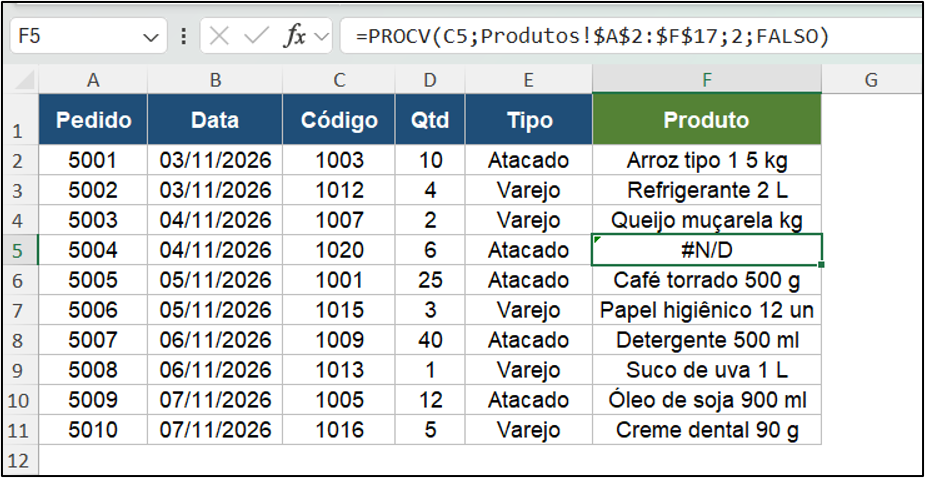
=SENÃODISP(PROCV(C2;Produtos!$A$2:$F$17;2;FALSO);"Não cadastrado")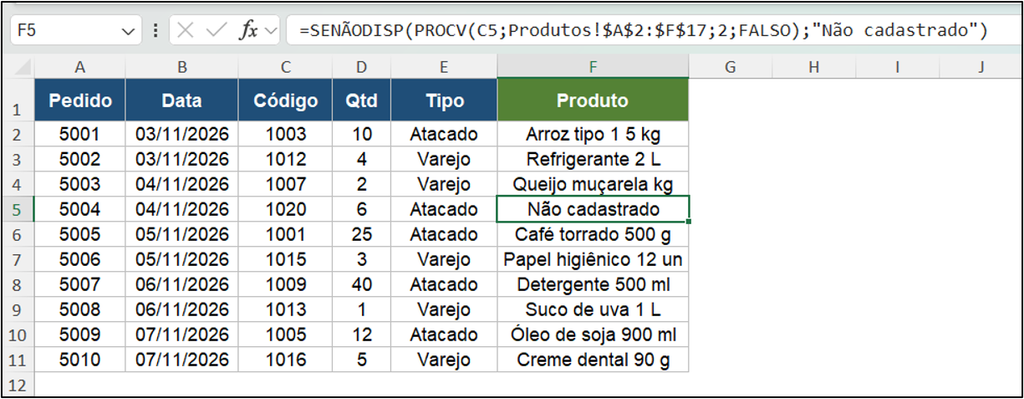
A função SENÃODISP olha o resultado do PROCV. Se for #N/D, mostra “Não cadastrado”; se for qualquer outra coisa, devolve o próprio resultado.
Por que não SEERRO? O SEERRO esconde qualquer erro, não só o #N/D.
Se o número da coluna estiver errado e o PROCV der #REF!, ou se houver um #VALOR! por intervalo mal montado, o SEERRO mostra “Não cadastrado” para um produto que está na lista.
O SENÃODISP trata apenas o caso “não encontrei” e deixa os erros de fórmula visíveis para você corrigir. SENÃODISP está disponível a partir do Excel 2013.
2. PROCV aninhado: procurar em duas abas em cascata
Agora imagine que o cadastro foi dividido em duas abas: Ativos e Inativos. O pedido pode citar um produto de qualquer uma delas. A ideia é procurar na primeira e, se não achar, procurar na segunda.
=SENÃODISP(PROCV(A4;Ativos!$A$2:$F$200;2;FALSO);
SENÃODISP(PROCV(A4;Inativos!$A$2:$F$200;2;FALSO);"Não encontrado"))
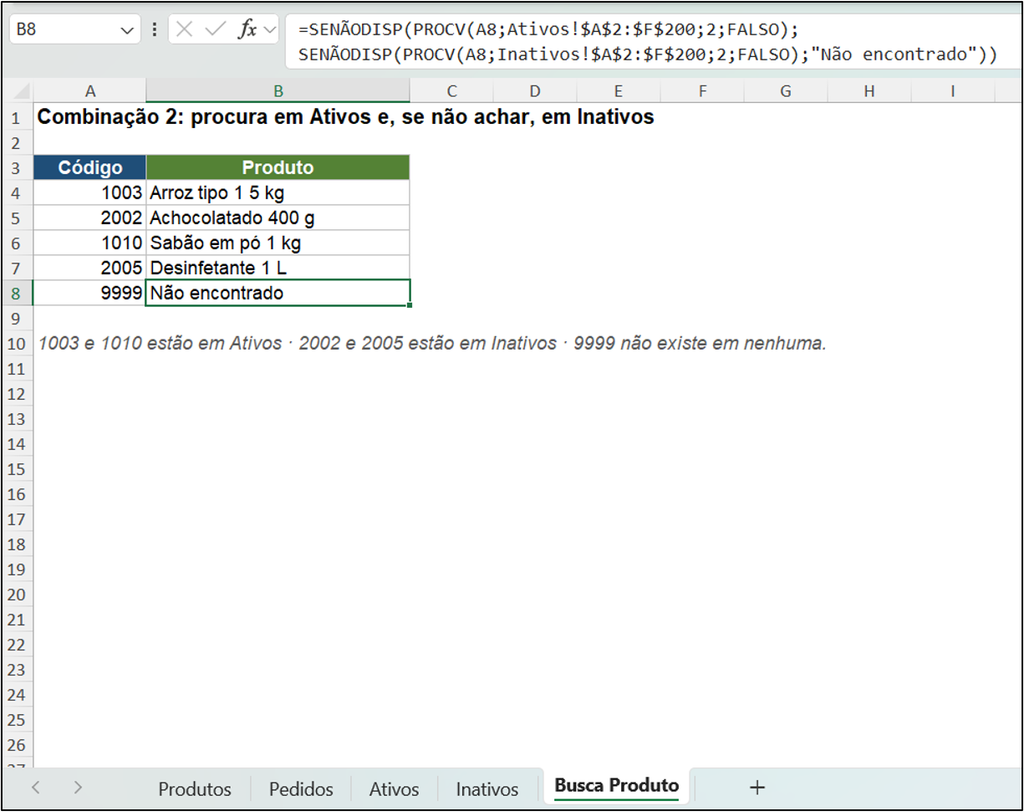
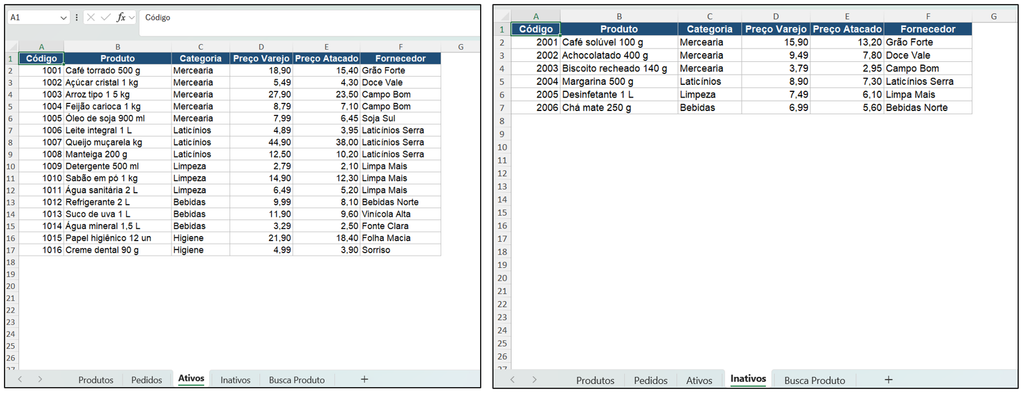
Leia:
- Procura em Ativos.
- Se der #N/D, procura em Inativos.
- Se também der #N/D, mostra “Não encontrado”.
O mesmo modelo serve para clientes ativos e inativos ou para filial A e filial B e assim por diante.
3. PROCV + CORRESP
Este é um risco recorrente com o PROCV entre planilhas, abas, etc.
A fórmula =PROCV(H2;$A$1:$F$17;4;FALSO) traz o Preço Varejo porque ele está na coluna 4.
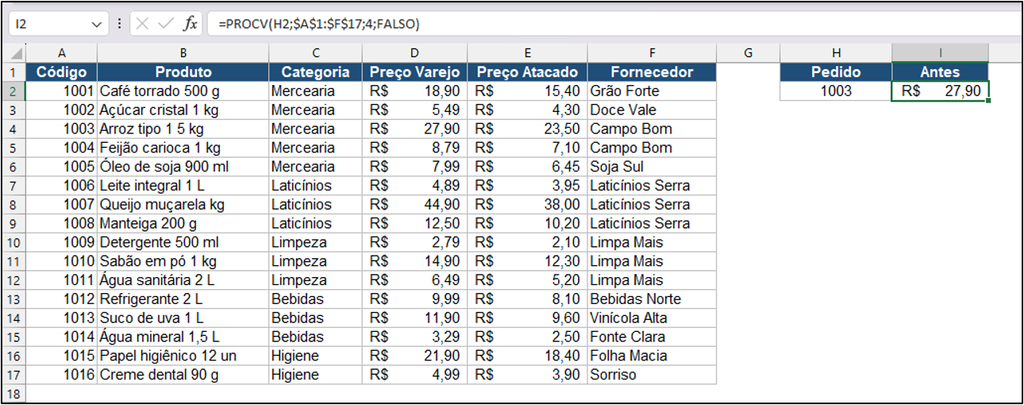
Se por algum motivo alguém inserir uma nova coluna, por exemplo a área de compras inserir uma coluna “Marca” depois de Produto, a coluna 4 passa a ser Categoria, e a sua fórmula continua “funcionando”, só que trazendo o dado errado.
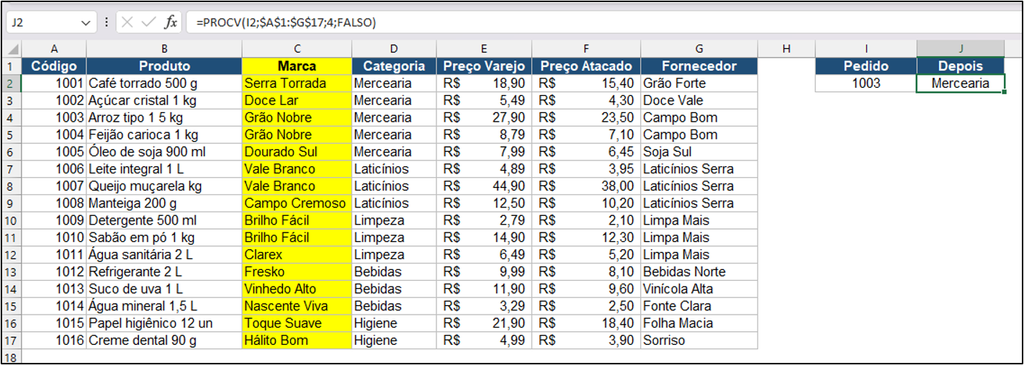
A CORRESP resolve isso: em vez de um número fixo, ela encontra a posição da coluna pelo nome do cabeçalho.
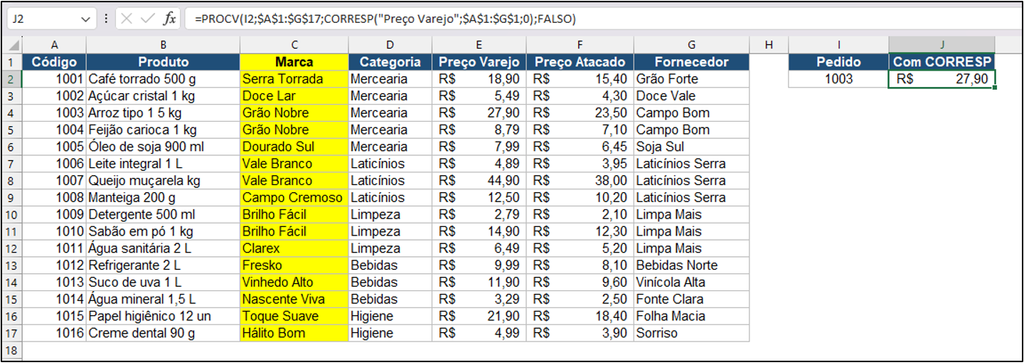
=PROCV(I2;$A$1:$G$17;CORRESP("Preço Varejo";$A$1:$G$1;0);FALSO)CORRESP("Preço Varejo";$A$1:$G$1;0)procura o texto “Preço Varejo” na linha de cabeçalho e devolve 4.- Se alguém inserir uma coluna antes, a CORRESP passa a devolver 5 automaticamente.
- A linha de cabeçalho precisa começar na mesma coluna da matriz do PROCV (aqui, ambas começam em A). Senão, a posição encontrada não bate com a coluna da tabela.
O cabeçalho precisa ser idêntico nos dois lados, inclusive acentos e espaços. Para entender a dupla em outras situações, veja o guia de ÍNDICE e CORRESP no Excel.
4. PROCV + SE: escolher a coluna ou a base conforme uma condição
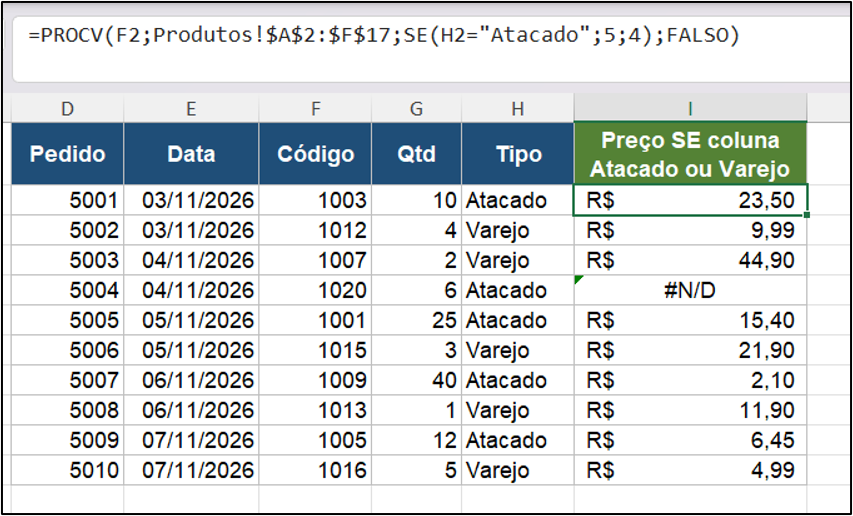
Na aba Pedidos, o preço depende do tipo de cliente: atacado usa a coluna 5, varejo usa a coluna 4. A SE decide qual coluna o PROCV deve devolver.
=PROCV(F2;Produtos!$A$2:$F$17;SE(H2="Atacado";5;4);FALSO)Para o pedido 5001 (código 1003, Atacado), o resultado é 23,50. Para o 5002 (código 1012, Varejo), é 9,99.
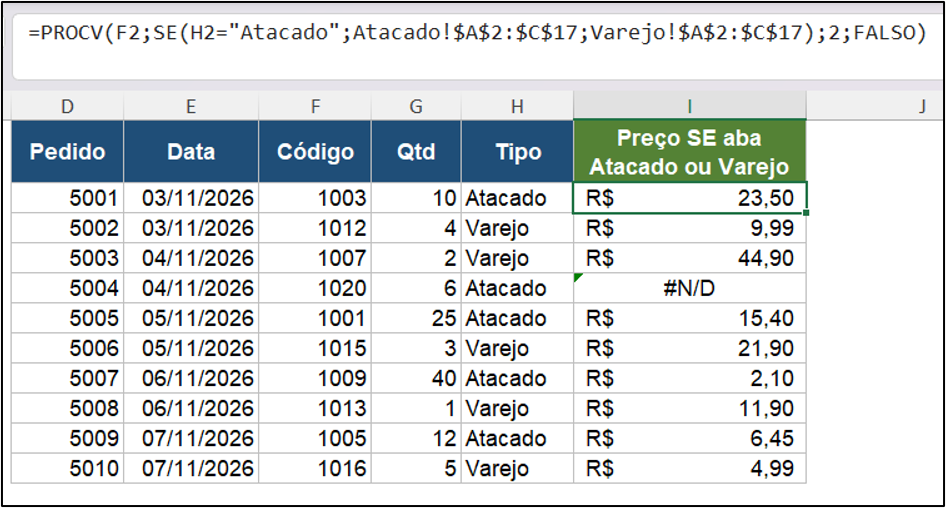
Quando os preços ficam em abas diferentes, a função SE escolhe a tabela/aba em vez da coluna:
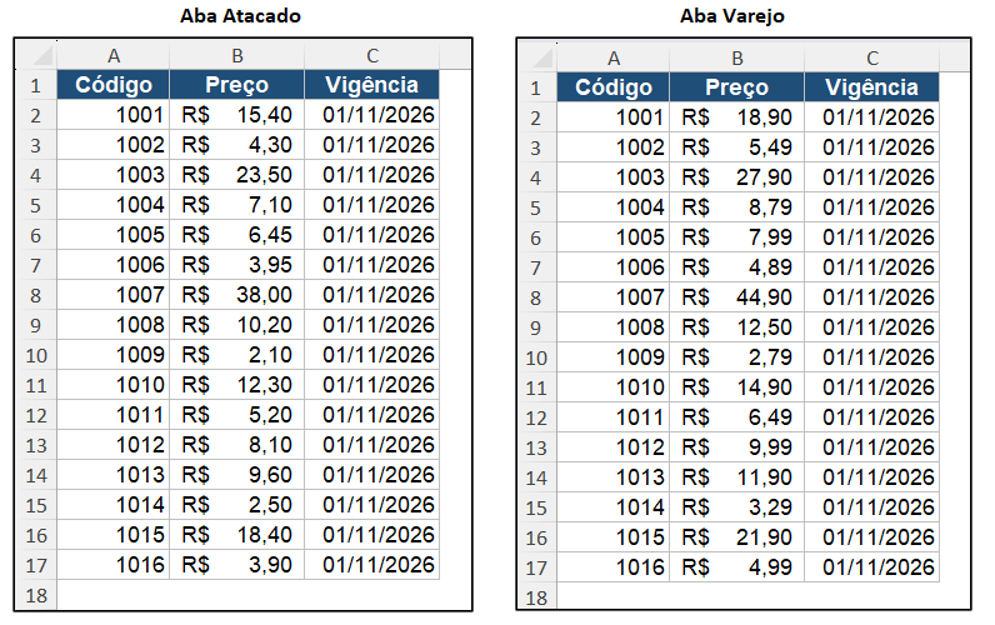
=PROCV(F2;SE(H2="Atacado";Atacado!$A$2:$C$17;Varejo!$A$2:$C$17);2;FALSO)Leia assim:
- Se o tipo do pedido (H2) for “Atacado”, procura o código na aba Atacado.
- Se não for, procura na aba Varejo.
- Na aba escolhida, traz a coluna 2 (Preço).
Aqui a função SE fica no segundo argumento e escolhe a tabela, não a coluna.
Dica que junta as combinações 3 e 4: como os cabeçalhos do cadastro são “Preço Varejo” e “Preço Atacado”, dá para montar o nome com o tipo do pedido e deixar a CORRESP encontrar a coluna.
A fórmula fica protegida contra colunas inseridas e dispensa a função SE:
=PROCV(F2;Produtos!$A$1:$F$17;CORRESP("Preço "&H2;Produtos!$A$1:$F$1;0);FALSO)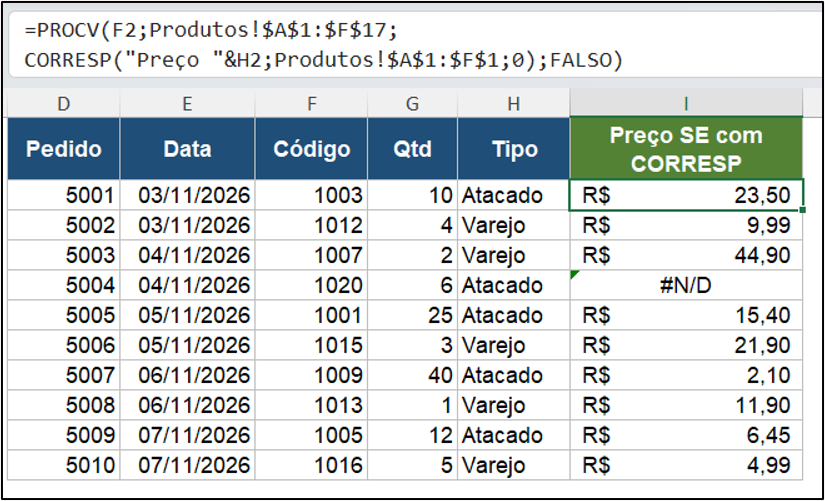
Na barra de fórmulas demos um Alt+Enter para ir na próxima linha e a fórmula ficar com uma melhor visualização.
Leia assim:
"Preço "&H2junta a palavra “Preço ” (com espaço no final) ao tipo do pedido. Se H2 for “Atacado”, o resultado é “Preço Atacado”; se for “Varejo”, é “Preço Varejo”.- A CORRESP procura esse texto na linha de cabeçalho da aba Produtos e devolve a posição da coluna: 5 para “Preço Atacado” e 4 para “Preço Varejo”.
- O PROCV usa essa posição para trazer o preço certo do código em F2.
O texto montado precisa ser idêntico ao cabeçalho. Sem o espaço depois de “Preço”, o resultado seria “PreçoAtacado”, a CORRESP não encontraria a coluna e a fórmula devolveria #N/D.
Para tratar códigos que não existem
Se o pedido tiver um código fora do cadastro, como o 1020 do pedido 5004, qualquer uma das fórmulas acima devolve #N/D. Envolva a fórmula com o SENÃODISP da combinação 1:
=SENÃODISP(PROCV(F2;Produtos!$A$2:$F$17;SE(H2="Atacado";5;4);FALSO);"Não cadastrado")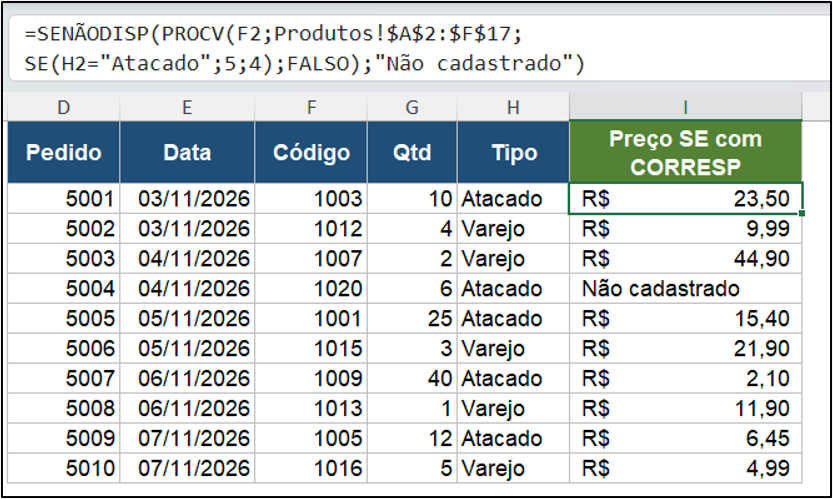
5. PROCV + INDIRETO: uma aba por mês sem reescrever a fórmula
Muitos casos podem acontecer de termos diversas abas por mês (Jan, Fev, Mar…) com a mesma estrutura: Vendedor, Meta, Realizado por exemplo. O resumo pode ser lido em uma aba diferente.
A INDIRETO transforma um texto em referência.
Na aba Resumo, digite o nome do mês em E1 (por exemplo, “Mar”) e use:
=PROCV(D4;INDIRETO("'"&$E$1&"'!$A$2:$C$50");2;FALSO)"'"&$E$1&"'!$A$2:$C$50"monta o texto'Mar'!$A$2:$C$50.- A INDIRETO converte esse texto na referência real da aba Mar.
- As aspas simples protegem nomes de aba com espaço, como por exemplo “Filial Sul”.
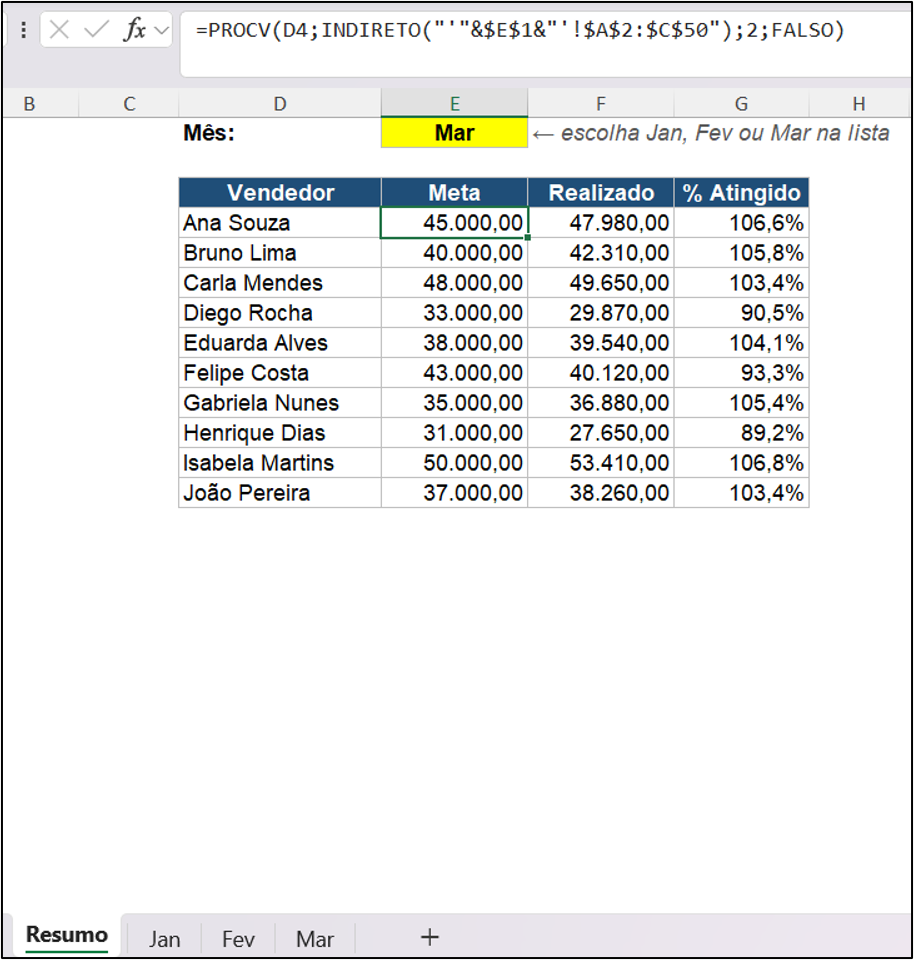
Troque E1 para “Fev” e todo o resumo passa a ler a aba fevereiro.
Para facilitar, crie uma lista suspensa (Validação de Dados) em E1 com os nomes exatos das abas.
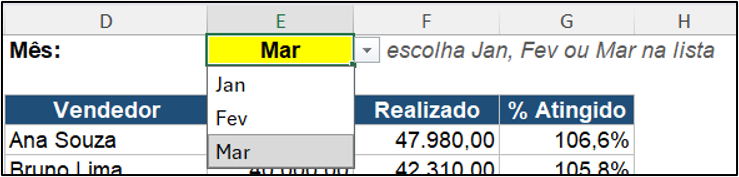
Três cuidados antes de usar:
- O texto em E1 precisa ser idêntico ao nome da aba. “Março” não encontra a aba “Mar”.
- A INDIRETO é volátil: recalcula a cada alteração na pasta, o que pesa em arquivos grandes.
- Se a referência for a outro arquivo, ele precisa estar aberto, senão a fórmula retorna #REF!.
6. PROCV + &: buscar por dois critérios
O PROCV aceita um único valor procurado.
Quando a busca depende de duas informações, como produto e depósito, a saída é juntar os critérios numa chave só.
Suponha uma aba Estoque com Produto (B), Depósito (C) e Saldo (D). Insira uma coluna auxiliar em A e escreva em A2:
=B2&"|"&C2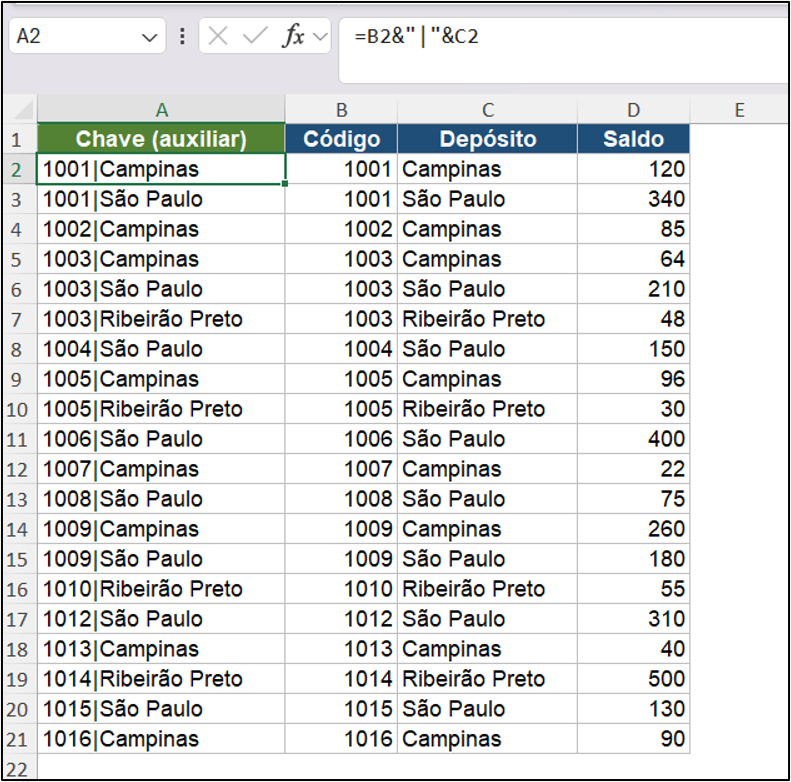
O resultado é algo como 1003|Campinas. Na aba onde você quer o saldo, com o código em A2 e o depósito em B2, a busca usa a mesma montagem:
=PROCV(A2&"|"&B2;Estoque!$A$2:$D$500;4;FALSO)- A coluna auxiliar precisa ser a primeira da matriz, porque o PROCV só procura na primeira coluna.
- O separador
|evita combinações ambíguas. Sem ele, o produto “11” com o depósito “23” e o produto “112” com o depósito “3” gerariam a mesma chave, “1123”.
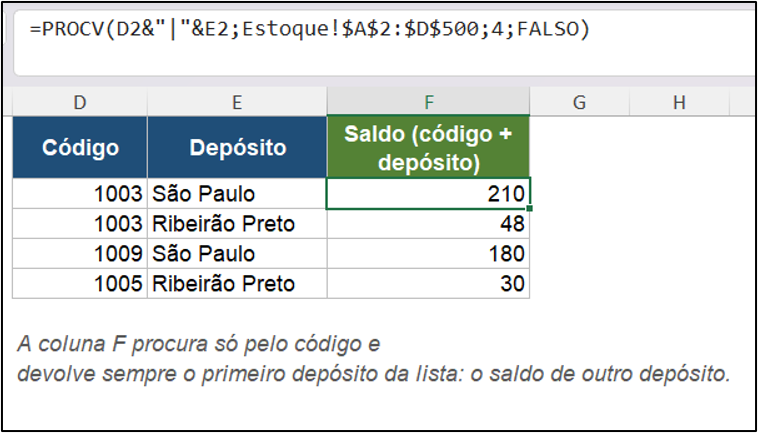
O mesmo raciocínio vale para cliente + filial, nota fiscal + série ou produto + mês, etc.
7. PROCV + CONT.SE: o alerta de duplicidade
Se um código aparece duas vezes na outra planilha, o PROCV devolve a primeira ocorrência e não avisa nada.
O resultado passa a depender da ordem das linhas na base, que pode mudar a qualquer classificação.
Na aba Cadastro, o código 1007 (Queijo muçarela kg) foi cadastrado duas vezes, com preços diferentes: 44,90 e 46,90. Um PROCV simples traz a primeira linha, e ninguém percebe que existe outra.
Antes de confiar no cruzamento, conte quantas vezes cada chave aparece na base:
=CONT.SE(Cadastro!$A$2:$A$18;B2)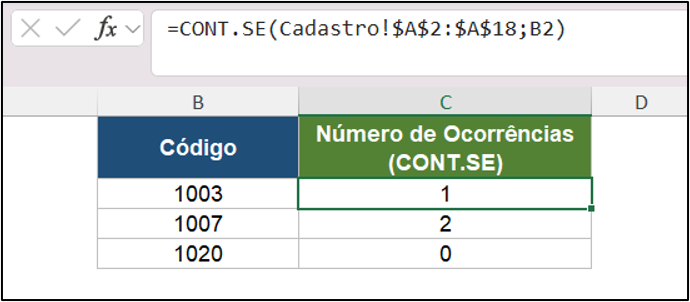
- O código 1003 aparece uma vez: chave única, o PROCV é confiável.
- O código 1020 não aparece: o item não existe (o mesmo caso da combinação 1).
- O código 1007 aparece mais de uma vez: duplicidade. Investigue antes de usar o resultado
Dá para juntar o alerta e a busca numa fórmula só:
=SE(CONT.SE(Cadastro!$A$2:$A$18;B2)>1;"Código duplicado";
  SENÃODISP(PROCV(B2;Cadastro!$A$2:$F$18;2;FALSO);"Não cadastrado"))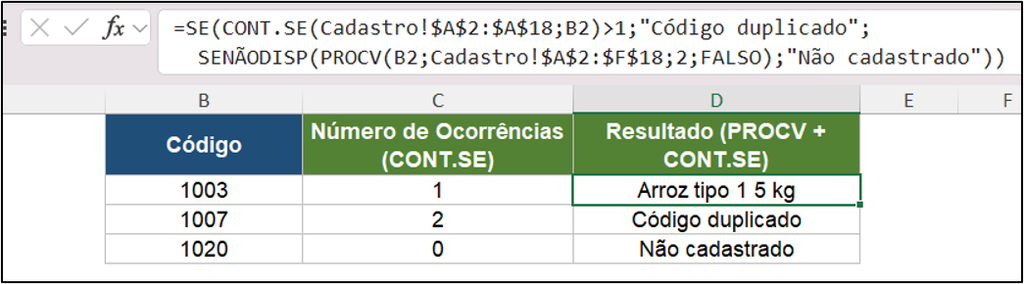
Leia assim:
- Na coluna C informa quantas vezes o código na coluna B aparece no cadastro.
- Na coluna D a fórmula realiza o mesmo processo, porém se aparecer um código mais de uma vez, mostra “Código duplicado” e não faz a busca.
- Se não, o PROCV traz o produto. Se o código não existir, mostra “Não cadastrado”.
Repare no código 1007 sem o alerta, a fórmula mostraria “Queijo muçarela kg” normalmente, com os dados da primeira linha, e a duplicidade passaria despercebida.
Quando aparecer “Código duplicado”, corrija a base antes de usar o resultado, descubra qual das linhas está certa e apague ou ajuste a outra.
8. PROCV + ARRUMAR, VALOR e &””: o #N/D com o item presente
Uma reclamação comum de quem cruza bases: “o código está lá, mas dá #N/D”.
Quase sempre, o problema é o tipo de dado. Bases que vêm de sistemas diferentes raramente guardam a chave do mesmo jeito.

No print, a coluna C mostra o PROCV sem correção, a coluna D mostra o resultado com a correção, e a coluna E mostra a fórmula usada.
Dados copiados da web podem trazer o espaço não separável, CARACT(160), que o ARRUMAR não remove. Por isso, o SUBSTITUIR troca esse caractere por nada antes.
Como escolher entre &"" e VALOR:
- Se a base guarda o código como texto e a sua célula tem número, use
A2&"". Juntar um texto vazio transforma o número em texto. - Se a base guarda número e a sua célula tem texto, use
VALOR(A5).
Um teste rápido mostra o tipo: =ÉTEXTO('Produtos Texto'!A2) devolve VERDADEIRO se o código da base for texto. Faça o mesmo na sua célula e compare.
Comparar duas listas entre abas
Uma aplicação que combina várias das ideias acima é descobrir o que existe numa base e falta na outra.
Exemplo: a aba RH Confidencial tem matrícula e salário; a aba RH Geral tem matrícula, nome e área. Quem está numa e não está na outra?
Na aba RH Geral, ao lado de cada matrícula:
=SE(CONT.SE('RH Confidencial'!$A:$A;A2)>0;"Está";"Não está")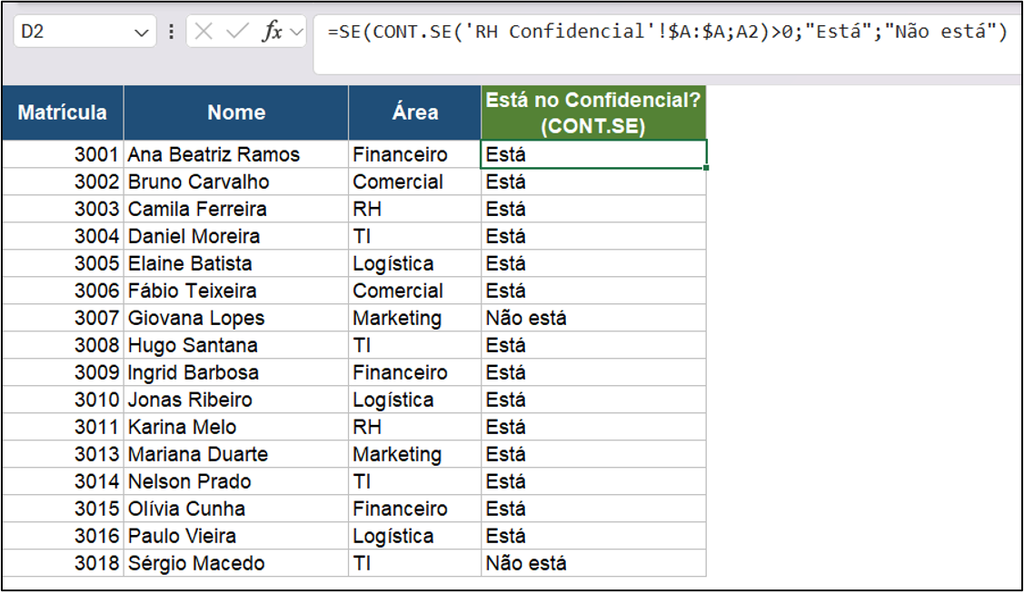
Para checar presença, o CONT.SE é mais simples do que o PROCV, porque não depende de coluna de retorno. A versão com PROCV também funciona:
=SE(ÉNÃODISP(PROCV(A2;'RH Confidencial'!$A:$A;1;FALSO));"Não está";"Está")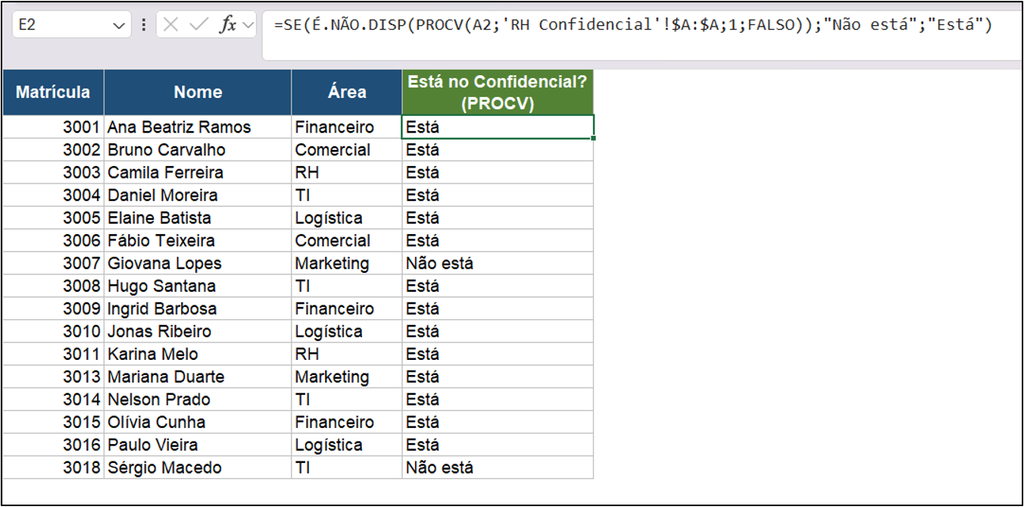
Faça a comparação nos dois sentidos. Verificar se a lista A está em B não mostra quem está em B e falta em A.
Repita a fórmula na outra aba, invertendo as referências. É assim que se identifica, por exemplo, clientes novos e clientes perdidos entre o cadastro de outubro e o de novembro.
Os erros silenciosos do PROCV
Muitos erros não aparecem como por exemplo #N/D.
Eles aparecem como um número plausível na célula errada.
Os cinco que mais aparecem no cruzamento de bases:
- 4º argumento omitido: sem FALSO ou 0, o PROCV faz busca aproximada e pode trazer o dado de outra linha.
- Número de coluna fixo: uma coluna inserida na base muda o resultado sem gerar erro. Solução: combinação 3.
- Chave duplicada: o PROCV pega a primeira ocorrência e ignora as outras. Solução: combinação 7.
- SEERRO genérico: esconde #REF! e #VALOR! atrás de “Não encontrado”. Solução: combinação 1.
- Intervalo sem
$: ao arrastar a fórmula, a tabela de busca “desce” junto e as últimas linhas da base ficam de fora.
Checklist antes de confiar no resultado
- [ ] O 4º argumento está como FALSO ou 0?
- [ ] O intervalo da outra planilha está travado com $?
- [ ] A coluna de retorno é encontrada pelo cabeçalho (CORRESP) ou o número foi conferido?
- [ ] A chave é única na base? (CONT.SE = 1)
- [ ] O tipo da chave é o mesmo nos dois lados (texto x número, espaços)?
- [ ] O tratamento de ausentes usa SENÃODISP, e não SEERRO?
- [ ] Se for entre arquivos, a origem está no lugar certo e atualizada?
- [ ] Você conferiu manualmente três ou quatro linhas, incluindo uma que deveria dar “não encontrado”?
Esse checklist também serve para revisar fórmulas sugeridas pelo Copilot ou por outra IA.
A ferramenta escreve o PROCV em segundos, mas quem conhece esses riscos é quem consegue dizer se a fórmula está certa.
Quando trocar o PROCV por outra função
As combinações apresentadas resolvem muitos casos, mas têm um limite.
Se a fórmula precisa de três ou quatro funções empilhadas para funcionar, é interessante tentar buscar um caminho mais simples.
- Precisa buscar à esquerda, travar colunas e trabalhar em qualquer versão do Excel? A dupla ÍNDICE + CORRESP faz tudo isso sem truques. Veja o passo a passo em ÍNDICE e CORRESP no Excel.
- Tem Microsoft 365, Excel 2021 ou superior? A PROCX já traz correspondência exata por padrão, argumento próprio para “não encontrado” e busca à esquerda. Para decidir entre as duas funções, leia o comparativo PROCX vs PROCV.
- O cruzamento se repete todo mês, envolve vários arquivos ou bases com milhares de linhas? O Power Query, com o recurso Mesclar Consultas, junta bases sem fórmula e funciona com os arquivos de origem fechados. O guia completo de Power Query mostra como começar.
O PROCV continua sendo a escolha certa quando o arquivo precisa abrir em Excel 2016 ou 2019, quando a equipe já domina a função ou quando o cruzamento é pontual.

Conclusão
O PROCV entre duas planilhas é, na prática, uma ferramenta de cruzamento de bases.
A referência a outra aba ou a outro arquivo é a parte fácil; o que define se o resultado é confiável é saber qual combinação resolve cada problema.
Recapitulando: SENÃODISP trata o que não existe sem esconder erros de fórmula, a cascata procura em duas abas, CORRESP protege contra colunas inseridas, SE e INDIRETO escolhem a coluna ou a aba certa, & cria chaves com dois critérios, CONT.SE denuncia duplicidades e ARRUMAR, VALOR e &”” acertam os tipos de dado.
Para aplicar no seu contexto, pegue um cruzamento que você faz com frequência, seja pedidos x cadastro, folha x RH ou meta x realizado, e passe-o pelo checklist acima.
Corrigir a coluna fixa e o SEERRO de uma única planilha recorrente já elimina boa parte dos erros que passam despercebidos todo mês.
Artigos Relacionados




Sobre o Autor

0 Comentários