

Quantos clientes estão cadastrados? Quantas pessoas responderam ao formulário? Quantos pedidos já têm data de entrega? Todas essas perguntas têm a mesma resposta no Excel: a função CONT.VALORES, que conta quantas células de um intervalo têm alguma coisa dentro, seja número, texto, data ou até um erro.
Ela parece simples, e é. Mas usada do jeito certo, vira uma ferramenta de controle e de checagem de dados que economiza muito tempo.
Usada sem atenção, pode entregar totais inflados por células que só parecem vazias.
Neste artigo, você vai entender o que a CONT.VALORES conta, ver 5 usos práticos e conhecer a armadilha das células “falsamente vazias”.
O que a CONT.VALORES conta (e o que ela ignora)
A CONT.VALORES é uma função estatística que responde a uma pergunta: quantas células deste intervalo não estão vazias?
O tipo de conteúdo não importa.
Sintaxe
=CONT.VALORES(valor1; [valor2]; ...)- valor1 (obrigatório): o primeiro intervalo ou valor a ser contado, por exemplo
A2:A100. - valor2, … (opcional): outros intervalos, até o limite de 255 argumentos.
O que entra na contagem
- Números, datas, horas e porcentagens
- Textos
- Valores lógicos (VERDADEIRO / FALSO)
- Valores de erro (
#DIV/0!,#N/Detc.) - Fórmulas que retornam texto vazio (
"") - Células com apenas um espaço digitado
O que fica de fora: somente células realmente vazias, sem nada digitado e sem fórmula.
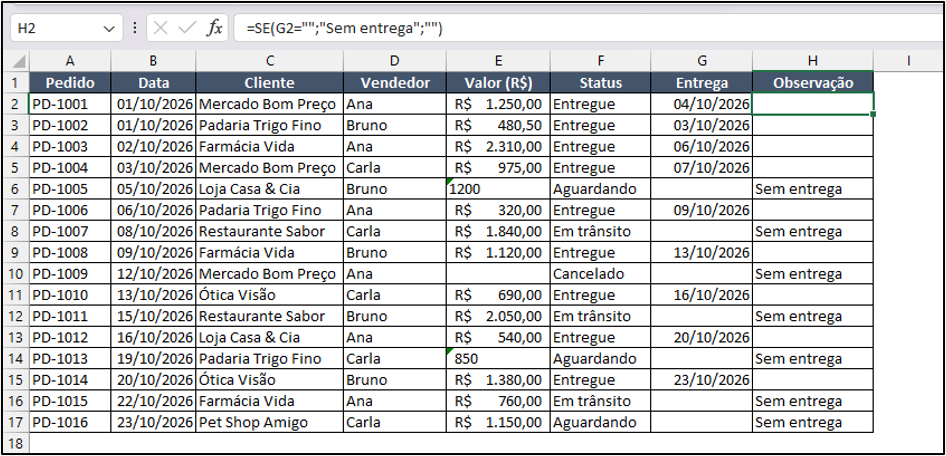
Vamos usar como exemplo uma planilha de controle de pedidos de uma pequena distribuidora.
Na coluna Observação (H) vamos usar uma fórmula =SE(G2=””;”Sem entrega”;””), saiba mais sobre a função SE em nosso artigo aqui. Ela será importante mais adiante.
Baixe aqui nossa planilha para acompanhar os exemplos
Na coluna Valor (E), o apóstrofo (‘) indica um valor gravado como texto, como acontece com dados importados de outros sistemas.
Repare em três detalhes: dois valores que vieram como texto de outro sistema (linhas 6 e 14), um valor em branco no pedido cancelado e várias entregas ainda sem data.
É exatamente o tipo de informação que aparece em diversas planilhas.
Uso 1: Contar quantos registros existem na lista
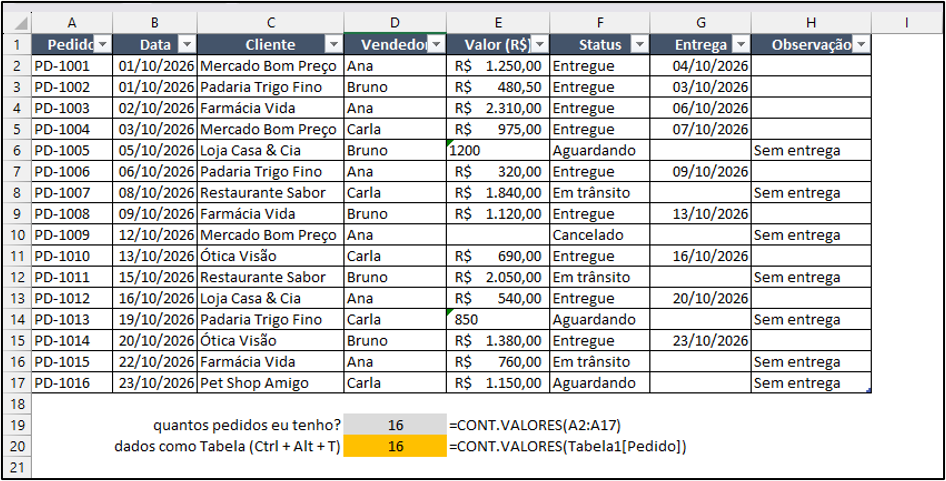
A pergunta mais comum: quantos pedidos eu tenho?
=CONT.VALORES(A2:A17)Resultado: 16
Por que funciona: a coluna Pedido (A) é preenchida em todas as linhas, porque todo pedido tem um código. Contar células não vazias nela é o mesmo que contar registros.
Escolha a coluna certa
Esse é o ponto que mais gera erro. Se você contar pela coluna Entrega (G), o resultado seria 9, porque nem todo pedido foi entregue.
- Conte por colunas obrigatórias: ID, código, nome, data de cadastro.
- Evite colunas opcionais: telefone, observação, data de entrega, e-mail secundário.
Lista que vai crescer? Deixe espaço no intervalo
Se novos pedidos entram toda semana, use um intervalo maior, como =CONT.VALORES(A2:A1000).
As células vazias não são contadas, então o resultado continua correto e se atualiza sozinho conforme a lista cresce.
Uma alternativa ainda melhor é transformar os dados em Tabela (Ctrl + Alt + T ou Página Inicial > Formatar como Tabela).
Assim, a fórmula =CONT.VALORES(Tabela1[Pedido]) acompanha a lista automaticamente.
Uso 2: Medir o progresso de uma tarefa ou processo
Quantos pedidos já foram entregues? Quantos alunos já têm nota lançada? Quantos funcionários já enviaram o documento?
A lógica é a mesma: comparar quantos campos foram preenchidos com o total de registros.
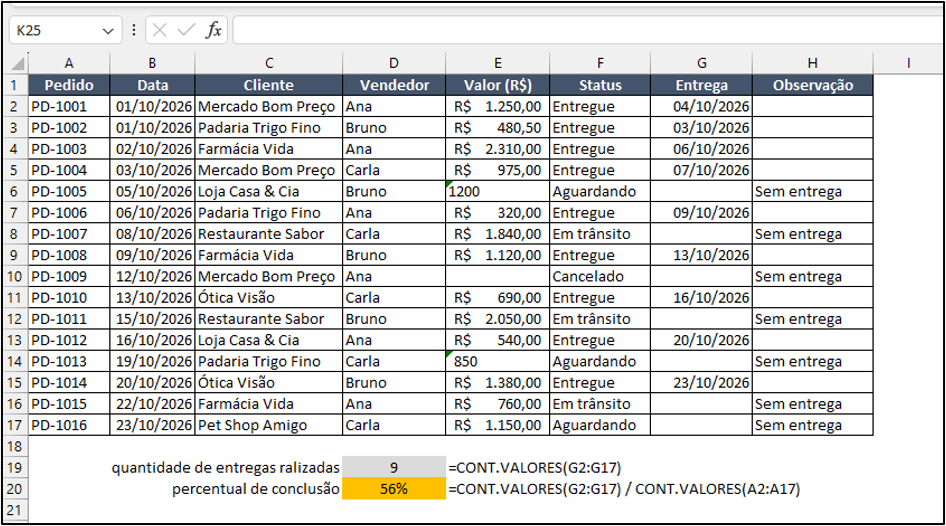
Quantidade de entregas ralizadas
=CONT.VALORES(G2:G17)Resultado: 9 pedidos com data de entrega.
Percentual de conclusão
=CONT.VALORES(G2:G17)/CONT.VALORES(A2:A17)Resultado: 0,5625, que formatado como porcentagem (Página Inicial > Estilo de Porcentagem ou Ctrl + Shift + %) mostra 56%.
O que a fórmula faz, passo a passo:
- O numerador conta as entregas já registradas (9).
- O denominador conta o total de pedidos pela coluna obrigatória (16).
- A divisão mostra a fração concluída.
Esse indicador simples serve para checklists de projeto, controle de documentos de RH, lançamento de notas ou acompanhamento de cobranças. Basta trocar as colunas.
E se eu quiser contar só um tipo de resposta?
A CONT.VALORES conta “Entregue”, “Cancelado” e “Aguardando” do mesmo jeito: para ela, tudo é “célula preenchida”. Para contar apenas um status, o caminho é a CONT.SE.
Saiba mais sobre a função CONT.SE em nosso artigo aqui.
=CONT.SE(F2:F17;"Entregue")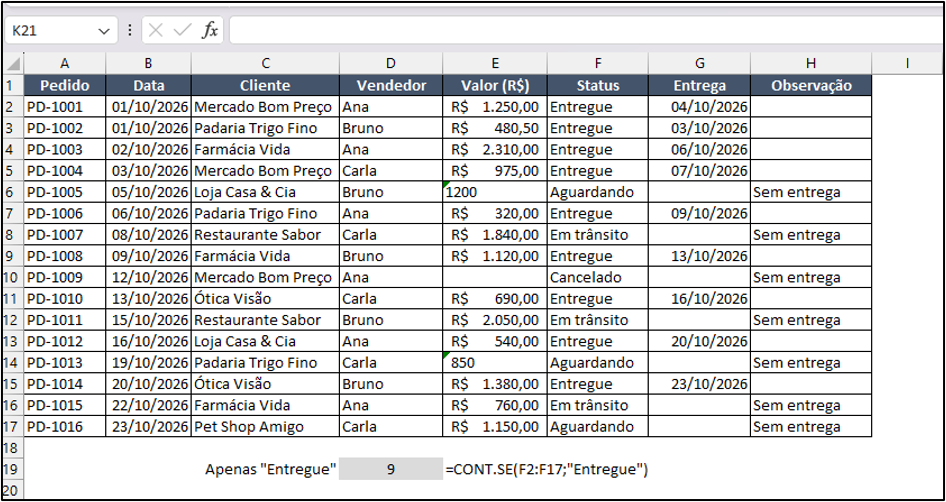
Uso 3: Auditar dados e encontrar texto em colunas numéricas
Esse é um dos usos mais valiosos da CONT.VALORES.
Ao comparar o resultado dela com o da CONT.NÚM na mesma coluna, você descobre quantas células têm algo que não é número.
A fórmula de auditoria
Na coluna Valor (E):
=CONT.VALORES(E2:E17)                    → 15 células preenchidas
=CONT.NÚM(E2:E17)                        → 13 células com números
=CONT.VALORES(E2:E17)-CONT.NÚM(E2:E17)   → 2 células com texto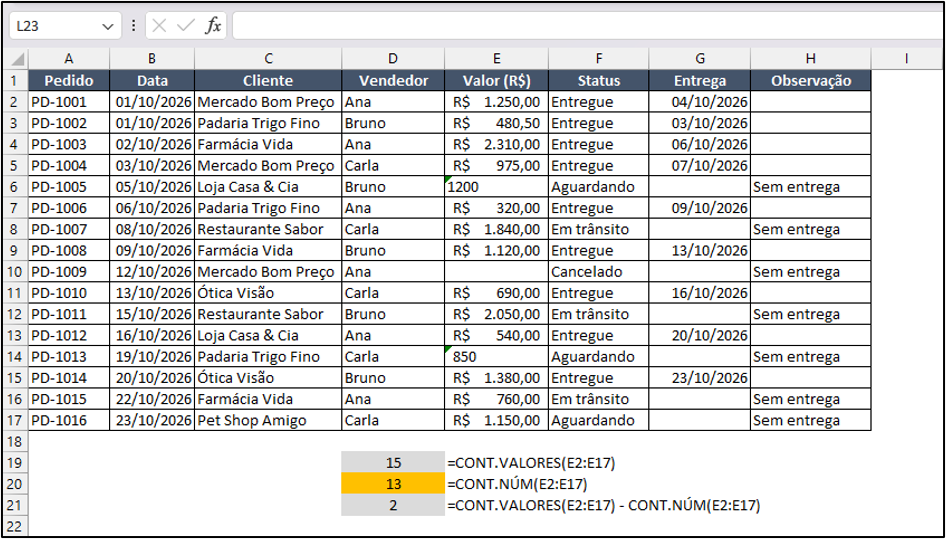
Interpretação: existem 2 valores que parecem números, mas estão gravados como texto: R$ 1.200,00 (linha 6) e R$ 850,00 (linha 14).
Por que isso importa
Esses números armazenados como texto são muito comuns em dados exportados de sistemas.
Eles costumam aparecer alinhados à esquerda e com um pequeno triângulo verde no canto da célula.
O problema aparece na hora de somar:
=SOMA(E2:E17) → R$ 14.865,50O total correto é R$ 16.915,50.
A diferença de R$ 2.050,00 corresponde exatamente aos dois valores em texto, que a SOMA ignora sem nenhum aviso.
Como corrigir
- Selecione as células com o triângulo verde (E6 e E14).
- Clique no ícone de alerta que aparece ao lado da seleção.
- Escolha Converter em Número.
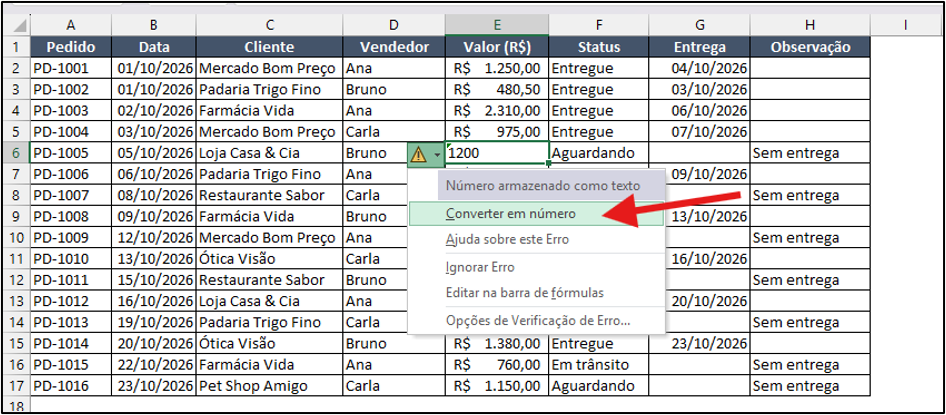
Depois, confira: CONT.VALORES e CONT.NÚM passam a dar o mesmo resultado (15 e 15 – a célula vazia não entra na contagem), e a SOMA chega a R$ 16.915,50.
Regra prática: em toda coluna que deveria ter só números, CONT.VALORES e CONT.NÚM precisam dar o mesmo resultado. Se não derem, algo precisa ser corrigido.
A “trinca” das funções de contagem
Aplicando as três funções ao mesmo intervalo E2:E17, fica fácil memorizar a diferença:
| Função | O que conta | Resultado em E2:E17 |
|---|---|---|
CONT.VALORES | Células não vazias (qualquer conteúdo) | 15 |
CONT.NÚM | Apenas números (inclui datas e horas) | 13 |
CONTAR.VAZIO | Células vazias | 1 |
Atenção à grafia: duas começam com CONT. e uma com CONTAR. (CONTAR.VAZIO).
Esse detalhe aparece com frequência em provas de concurso, que gostam de incluir nomes inexistentes nas alternativas.
Uso 4: Contar apenas as linhas visíveis em listas filtradas
Ao aplicar um filtro (Dados > Filtro), as linhas somem da tela, mas a CONT.VALORES continua contando todas elas.
Filtrando a coluna Vendedor por “Ana”:
=CONT.VALORES(A2:A17)    → 16 (conta tudo, inclusive o que está oculto)
=SUBTOTAL(103;A2:A17)    → 6  (conta só os pedidos visíveis da Ana)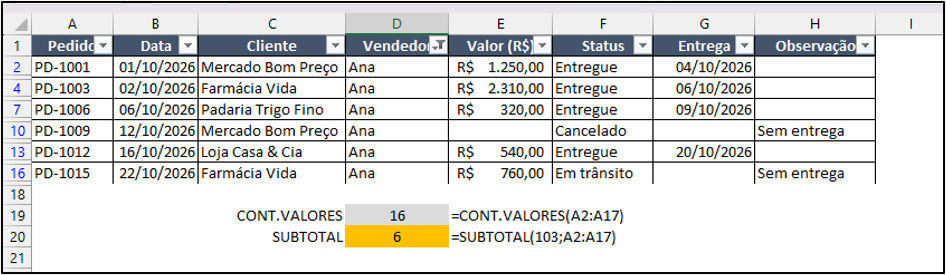
Como funciona o SUBTOTAL
A função SUBTOTAL executa outras funções, mas respeita o filtro. O primeiro argumento é um código que diz qual cálculo fazer:
- 3: equivale à CONT.VALORES e ignora linhas ocultas pelo filtro.
- 103: também equivale à CONT.VALORES, mas ignora ainda as linhas ocultadas manualmente (clique direito > Ocultar).
Para iniciantes, o 103 é a escolha mais segura: o número exibido sempre bate com o que está na tela.
Uso 5: Contar valores únicos (sem repetição)
Quantos clientes diferentes compraram em outubro? A coluna Cliente tem 16 linhas, mas vários nomes se repetem.
No Microsoft 365 e no Excel 2021 ou mais recente, basta combinar a CONT.VALORES com a função ÚNICO:
=CONT.VALORES(ÚNICO(C2:C17))Resultado: 7 clientes distintos.
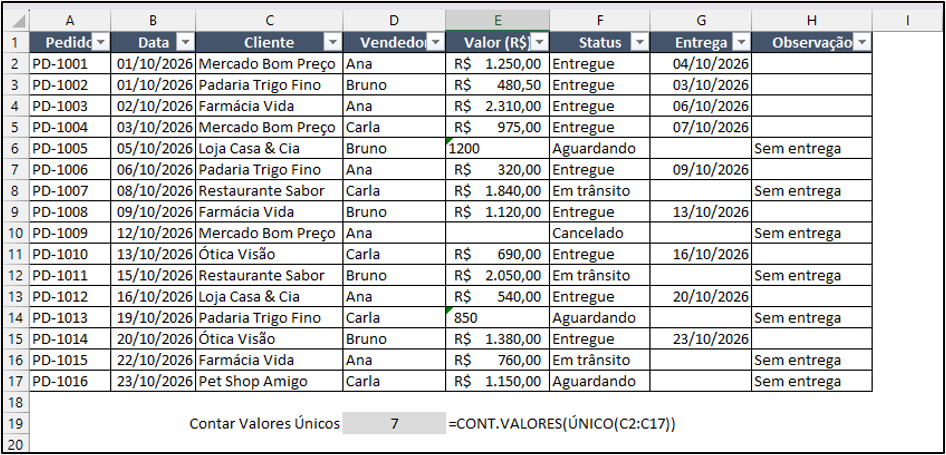
O que acontece por dentro:
- ÚNICO(C2:C17) gera uma lista sem repetições: Mercado Bom Preço, Padaria Trigo Fino, Farmácia Vida, Loja Casa & Cia, Restaurante Sabor, Ótica Visão e Pet Shop Amigo.
- CONT.VALORES conta quantos itens há nessa lista.
Com a mesma lógica, você descobre quantos vendedores atuaram no período (=CONT.VALORES(ÚNICO(D2:D17)) → 3) ou quantos produtos diferentes foram vendidos.
Cuidado com intervalos maiores que a lista. Se você usar =CONT.VALORES(ÚNICO(C2:C100)) para a fórmula acompanhar novos pedidos, o resultado será 8, e não 7.
Isso acontece porque as linhas 18 a 100 estão vazias.
O ÚNICO devolve os 7 clientes e mais um item que representa as células vazias, exibido como 0. A CONT.VALORES conta esse item como preenchido.
Há duas formas de evitar isso:
- Aponte só para a área preenchida, como
C2:C17. - Transforme os dados em Tabela (
Ctrl + Alt + T, a mesma do Uso 1; não é Tabela Dinâmica) e use=CONT.VALORES(ÚNICO(Tabela1[Cliente])). A Tabela cobre só as linhas preenchidas e cresce sozinha quando entra um pedido novo.
Cuidado: células que parecem vazias, mas não estão
Aqui está a armadilha que mais causa totais errados. Olhe para a coluna Observação (H), só 7 células mostram “Sem entrega”. As outras 9 parecem vazias.
=CONT.VALORES(H2:H17)Resultado: 16, e não 7.
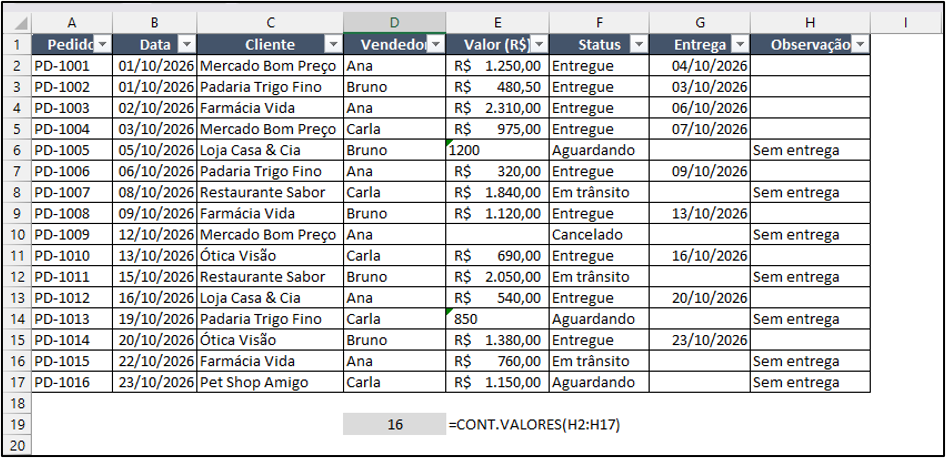
O motivo: todas as células da coluna têm a fórmula =SE(G2="";"Sem entrega";"").
Quando a condição é falsa, a fórmula devolve um texto vazio (""). Ele não aparece na tela, mas para a CONT.VALORES a célula está preenchida.
As duas causas mais comuns
- Fórmulas que retornam
"": muito usadas com SE, PROCV e PROCX para “esconder” resultados. - Células com um espaço: alguém “apagou” o conteúdo digitando espaço, ou os dados vieram colados de outro sistema.
Como conferir se há células “falsamente vazias”
1. Compare duas contagens. A CONTAR.VAZIO trata o "" como vazio, enquanto a CONT.VALORES trata como preenchido. Por isso, a mesma célula entra nas duas contagens:
=CONT.VALORES(H2:H17)+CONTAR.VAZIO(H2:H17) → 25O intervalo tem 16 linhas. Se a soma passar desse número, há células com "", e a diferença (25 − 16 = 9) mostra quantas são.
2. Use o Ir para Especial.
- Selecione o intervalo.
- Vá em Página Inicial > Localizar e Selecionar > Ir para Especial.
- Marque Em branco e clique em OK.
O Excel seleciona apenas as células realmente vazias. As que contêm fórmula ou espaço ficam de fora, e você enxerga na hora onde está o “conteúdo invisível”.
3. Olhe a barra de fórmulas. Clique na célula: se aparecer uma fórmula ou o cursor andar um espaço, a célula não está vazia.
Como contar só o que realmente aparece
Solução simples (resolve o ""):
=LINS(H2:H17)-CONTAR.VAZIO(H2:H17)Resultado: 7. LINS conta quantas linhas o intervalo tem (16) e CONTAR.VAZIO desconta as 9 células vazias ou com "".
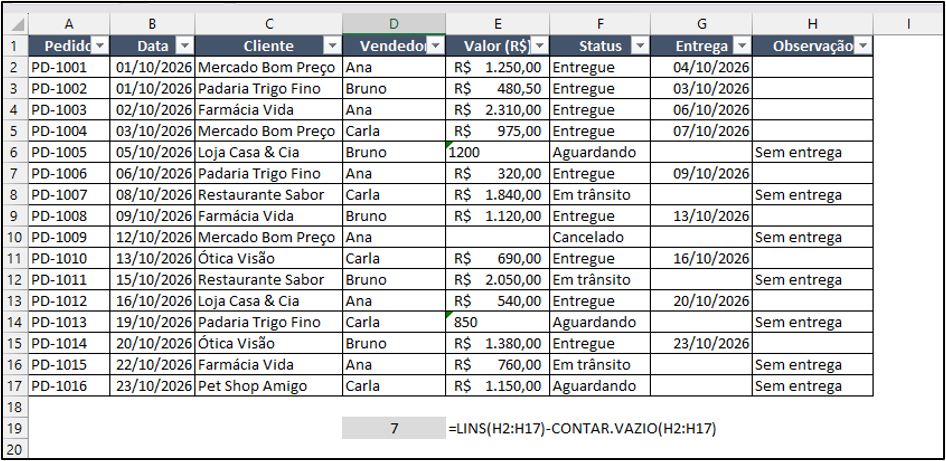
Essa fórmula não resolve as células com espaço, porque a CONTAR.VAZIO as considera preenchidas.
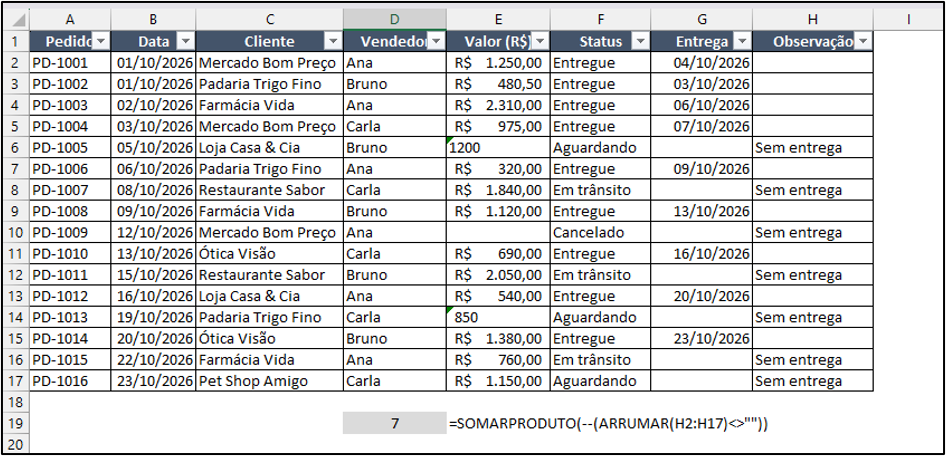
Solução completa (resolve o "" e os espaços):
=SOMARPRODUTO(--(ARRUMAR(H2:H17)<>""))Resultado: 7. A fórmula trabalha em quatro etapas:
- ARRUMAR(H2:H17) tira os espaços de cada célula. Uma célula com só um espaço vira
"". - <>”” testa cada célula: devolve VERDADEIRO quando ela tem conteúdo e FALSO quando não tem.
- — transforma VERDADEIRO em 1 e FALSO em 0.
- SOMARPRODUTO soma os 1, ou seja, conta as células realmente preenchidas.
Dois limites: se o intervalo tiver algum erro (como #N/D), a fórmula também retorna erro; e a ARRUMAR não remove o espaço especial (CARACT(160)), comum em dados copiados da web.
Para entender a fundo como a SOMARPRODUTO funciona, veja o guia completo da SOMARPRODUTO nesse artigo aqui.
Conclusão
A CONT.VALORES responde a uma pergunta simples: quantas células têm alguma coisa dentro.
Com ela, você viu como contar registros pela coluna certa, medir o progresso de um processo, auditar colunas numéricas comparando com a CONT.NÚM, contar só as linhas visíveis com o SUBTOTAL e descobrir valores únicos com o ÚNICO.
Você também viu que a função conta até o que não aparece na tela, como fórmulas que devolvem "" e células com espaços.
Saber detectar isso é o que separa uma contagem rápida de uma contagem confiável.
Para colocar em prática, abra hoje uma planilha que você usa no trabalho, nos estudos ou no seu negócio e faça três testes:
- Conte os registros pela coluna obrigatória e confira se o total bate com o que você esperava.
- Em cada coluna de valores, compare CONT.VALORES e CONT.NÚM para encontrar textos escondidos.
- Crie um indicador de percentual preenchido para a etapa que mais trava no seu processo.
São três fórmulas curtas que transformam uma lista comum num pequeno painel de controle.
Artigos Relacionados

Sobre o Autor

0 Comentários