

Power Query resolve um problema direto: transformar dados bagunçados em informação pronta para análise, sem copiar e colar entre abas, sem refazer fórmulas toda vez que a planilha é atualizada.
Neste guia você vai entender o que o Power Query realmente é, por que ele existe, quais são suas principais funcionalidades organizadas por nível de conhecimento, e em quais ferramentas do ecossistema Microsoft ele aparece além do Excel.
O que é o Power Query, na prática
Power Query é o mecanismo de conexão, limpeza e transformação de dados da Microsoft.
Ele permite conectar-se a fontes variadas, desde planilhas, arquivos de texto, bancos de dados, páginas da web entre outros, organizar essas informações e entregá-las prontas para uso, sem exigir uma linha de código.
Tecnicamente, ele segue um padrão chamado ETL: Extract, Transform, Load (Extrair, Transformar, Carregar).
Primeiro ele extrai os dados da origem escolhida. Depois aplica as transformações que você definiu, por exemplo renomear colunas, remover linhas em branco, corrigir formatos.
Por fim, carrega o resultado no destino final: uma tabela do Excel, um modelo do Power BI, ou outro produto Microsoft.
O Power Query não altera o arquivo de origem. Ele trabalha sobre uma cópia dos dados na memória, aplica as transformações ali, e o que você vê na planilha é o resultado desse processo.
A fonte original continua intacta, a menos que você decida sobrescrevê-la manualmente depois.
Isso muda a forma como você deve pensar o tratamento de dados: em vez de editar a base “na unha”, você grava uma sequência de instruções que pode ser reaplicada automaticamente sempre que a fonte atualizar.
Para que serve o Power Query
O propósito central do Power Query é eliminar o trabalho manual e repetitivo de preparar dados.
Segundo a documentação oficial da Microsoft, profissionais de negócio chegam a gastar até 80% do tempo dedicado a dados apenas nessa etapa de preparação, antes mesmo de começar a analisar qualquer coisa.
No dia a dia, isso aparece em situações como:
- Consolidar dados espalhados em vários arquivos, abas ou sistemas diferentes;
- Corrigir formatos inconsistentes, datas em formatos diferentes, números como texto, espaços extras em nomes;
- Remover duplicatas, linhas em branco e valores inválidos;
- Substituir a combinação PROCV + filtros manuais por uma consulta que já entrega o cruzamento pronto.
O ganho que costuma gerar o “clique” de entendimento em quem está aprendendo é a diferença entre tratar dados uma vez o jeito tradicional no Excel e configurar um tratamento que se repete sozinho, todas as vezes que a base for atualizada.
Uma vez que a consulta está pronta, basta clicar em “Atualizar” para que tudo seja refeito automaticamente.
Essa lógica é o que separa quem trata dados manualmente de quem trata dados de forma escalável e é um dos primeiros diferenciais que recrutadores e gestores notam em quem domina análise de dados.
Principais funcionalidades do Power Query
O Power Query oferece centenas de transformações possíveis a lista abaixo reúne uma amostra representativa delas, organizada por nível de complexidade, do básico ao avançado, para você ter um mapa de progressão claro.
Nível básico
- Conexão com fontes diversas: arquivos Excel, CSV, TXT, pastas inteiras, bancos de dados (SQL Server, Access, MySQL, PostgreSQL) e páginas da web;
- Renomear e reorganizar colunas, deixando os dados mais legíveis;
- Remover valores nulos ou linhas indesejadas com filtros simples;
- Criar colunas calculadas a partir de colunas já existentes, sem escrever fórmulas complexas.
Nível intermediário
- Transformações de dados: filtragem, classificação, agrupamento, pivoteamento (transformar linhas em colunas e vice-versa) e agregação de valores;
- Combinar consultas: unir dados de fontes diferentes em uma única tabela substituindo com mais eficiência o trabalho que antes seria feito com PROCV;
- Etapas Aplicadas: um painel que registra automaticamente cada transformação feita, funcionando como um histórico editável. Importante: não existe Ctrl+Z tradicional aqui para desfazer, você localiza a etapa no histórico e a exclui.
Nível avançado
- Linguagem M: por trás de cada clique, o Power Query gera automaticamente um código nessa linguagem, que pode ser editado por quem quiser transformações personalizadas;
- Atualização automática programada, mantendo relatórios sempre atualizados sem intervenção manual;
- Uso do conector correto para cada fonte (em vez de conectores genéricos como ODBC), o que melhora a performance da consulta.
Onde o Power Query é usado
O Power Query não é exclusivo do Excel. É o mesmo motor de dados por trás de vários produtos Microsoft, com uma interface praticamente idêntica em cada um deles.
Você encontra o Power Query em:
- Excel, usado tanto para tratar dados já presentes na planilha quanto para importar de fontes externas;
- Power BI Desktop, onde é um dos dois pilares centrais da ferramenta, toda a limpeza acontece antes da criação dos relatórios visuais;
- Microsoft Dataverse, usando a mesma experiência de conectividade e preparação de dados;
- Microsoft Fabric (dataflows) e Analysis Services, para cenários corporativos de maior escala, onde as consultas rodam na nuvem em vez de localmente.
A diferença prática entre usar Power Query no Excel ou no Power BI está mais no destino final dos dados do que na ferramenta em si.
No Excel, o resultado geralmente vira uma tabela; no Power BI, ele alimenta o modelo de dados e relacionamentos que sustenta os relatórios.
Mas o processo de conectar, limpar e transformar é essencialmente o mesmo, o que significa que aprender Power Query uma vez serve para várias ferramentas ao mesmo tempo.
Colocando a mão na massa: um primeiro tratamento com Power Query
Imagine uma distribuidora de materiais de construção com três filiais, que recebe todo mês um relatório de vendas em uma única planilha.
Essa planilha é recebida com formatos inconsistentes: datas em texto, nomes de vendedores com espaços extras e valores que precisam ser cruzados por categoria de produto.
Essa é a base que vamos usar nos passos a seguir.
Passo 1 — Conecte o Power Query aos dados
Antes de qualquer transformação, o Power Query precisa saber de onde vêm os dados. No Excel:
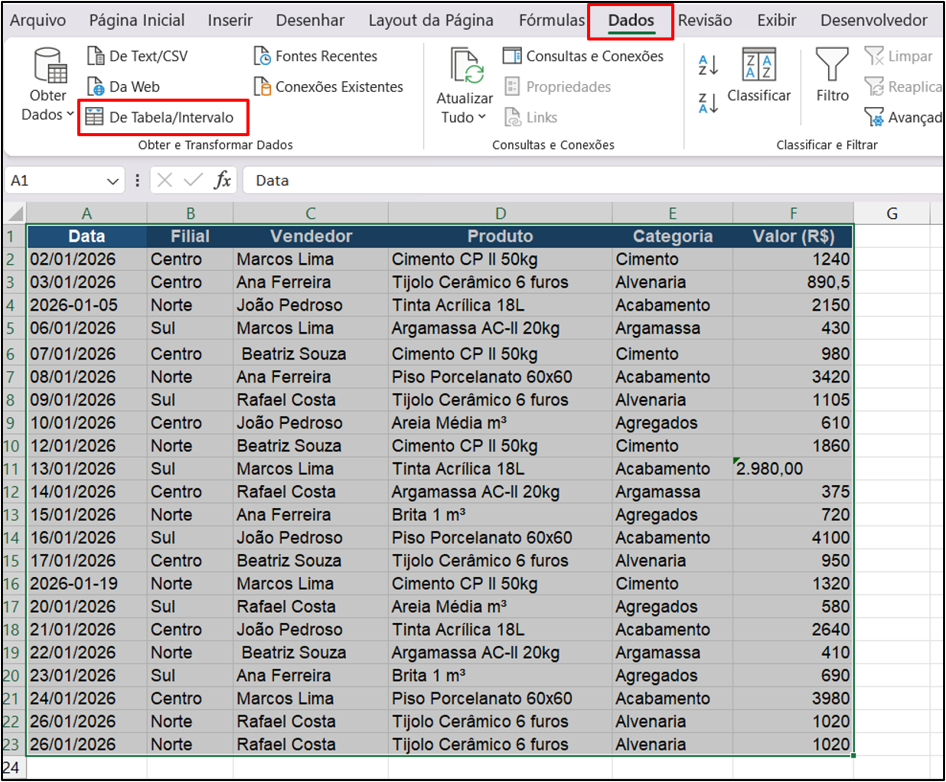
- Selecione a tabela de vendas (ou o intervalo com os dados)
- Vá em Dados > De Tabela/Intervalo
- Confirme que a opção “Minha tabela tem cabeçalhos” está marcada
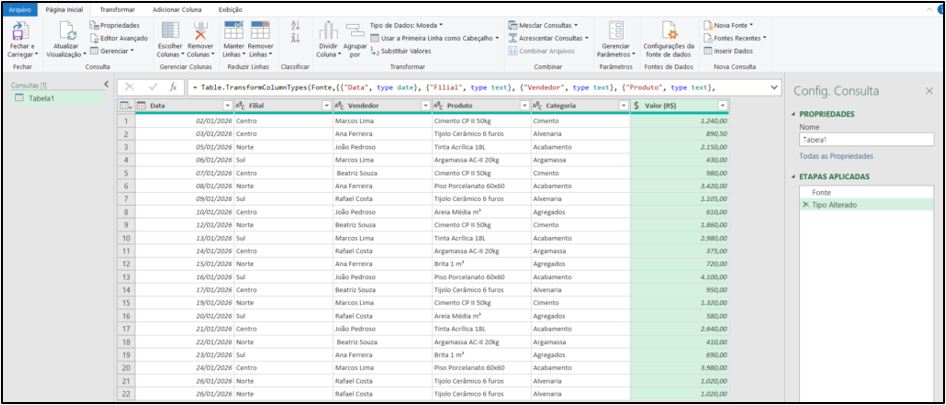
O Excel abre automaticamente o Editor do Power Query, mostrando uma prévia dos dados e o painel de Etapas Aplicadas à direita, cada ação que você tomar a partir daqui será registrada ali.
Passo 2 — Corrija os formatos inconsistentes
Datas importadas como texto e valores monetários com formatação errada são os problemas mais comuns em bases reais, e é aqui que o Power Query economiza o maior tempo.
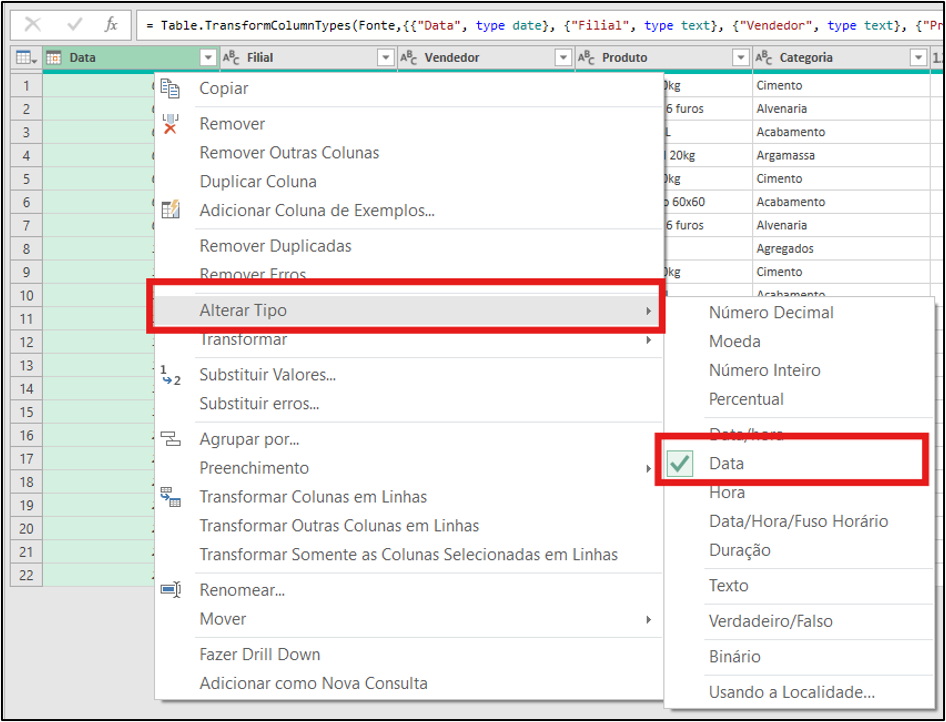
- Clique com o botão direito no cabeçalho da coluna Data
- Selecione Alterar Tipo > Data
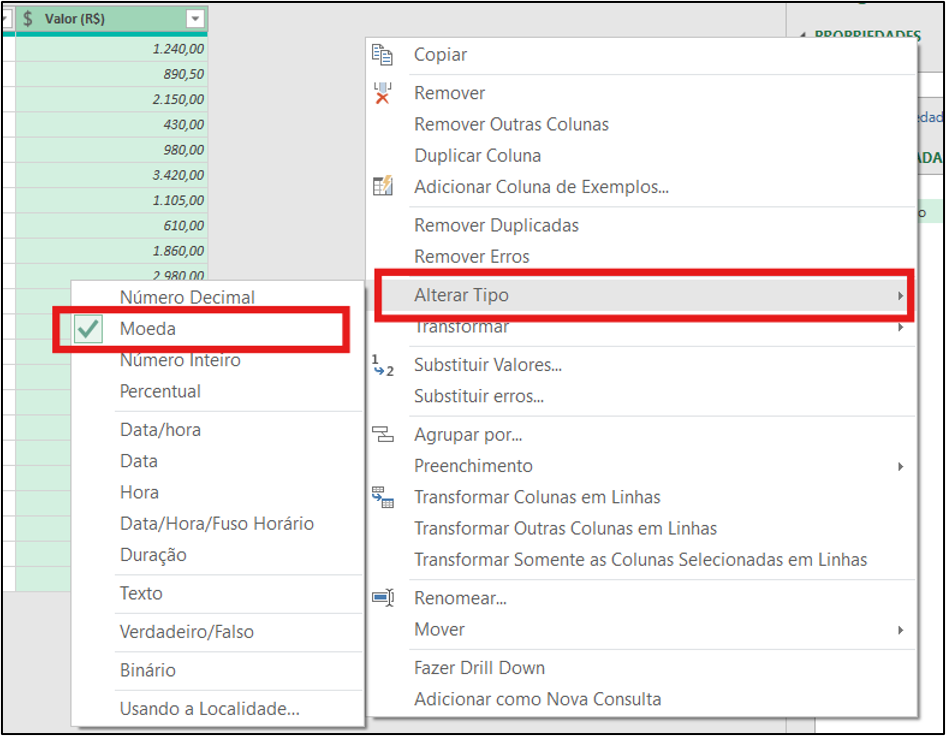
- Repita o processo na coluna Valor (R$), selecionando Alterar Tipo > Moeda
Se alguma linha não se converter corretamente, o Power Query mostra um erro na célula em vez de travar o processo inteiro, isso permite identificar exatamente qual registro precisa de atenção antes de seguir adiante.
Passo 3 — Limpe espaços extras e remova duplicatas
Nomes de vendedores digitados com espaços extras no início ou no fim quebram agrupamentos e somas, mesmo quando parecem visualmente iguais.
- Selecione a coluna Vendedor
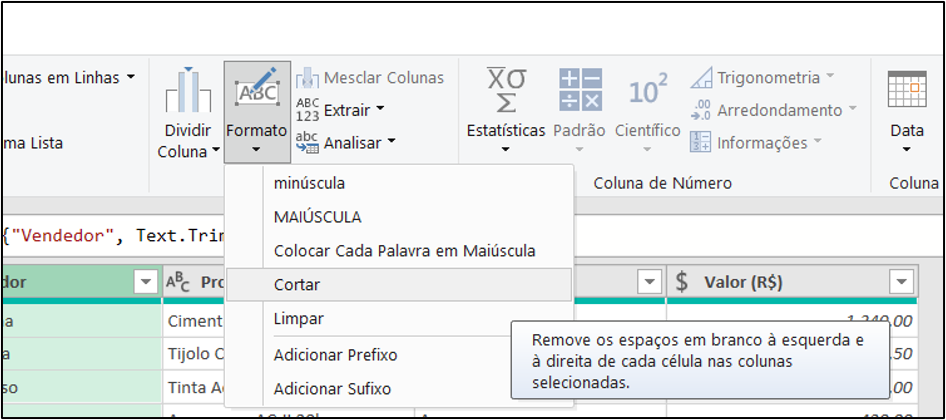
- Vá em Transformar > Formato > Cortar, para remover espaços extras
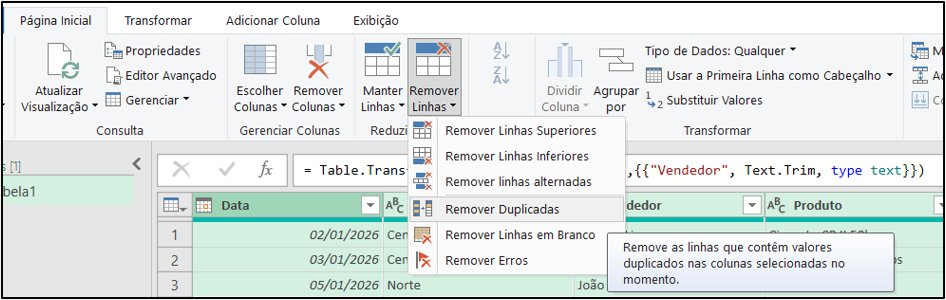
- Depois, selecione todas as colunas e vá em Página Inicial > Remover Linhas > Remover Duplicatas
Esse passo garante que “Marcos Lima” e “Marcos Lima ” (com espaço extra) sejam tratados como o mesmo registro um erro silencioso que costuma distorcer relatórios.
Passo 4 — Agrupe os dados por categoria e filial
Aqui está a transformação que substitui o que antes seria feito com tabela dinâmica ou fórmulas de soma condicional.
- Selecione as colunas Filial e Categoria (clique na coluna filial segure o Ctrl e clique na coluna Categoria)
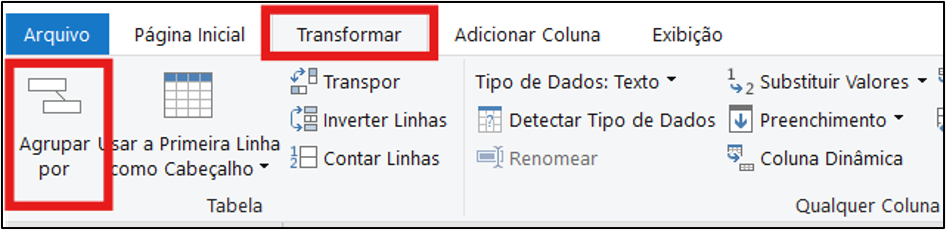
- Vá em Transformar > Agrupar Por
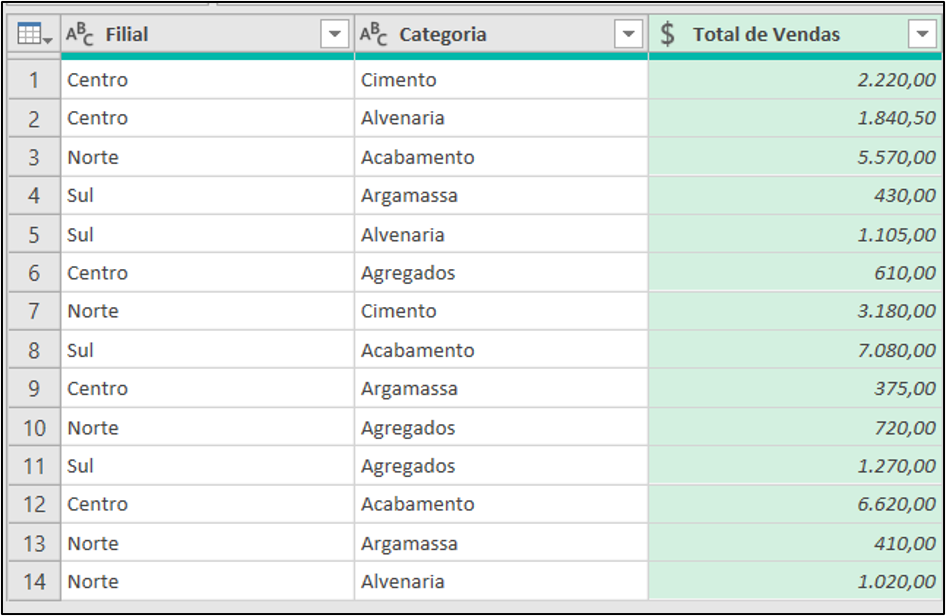
- Configure a nova coluna como “Total de Vendas”, operação Soma, sobre a coluna Valor (R$)
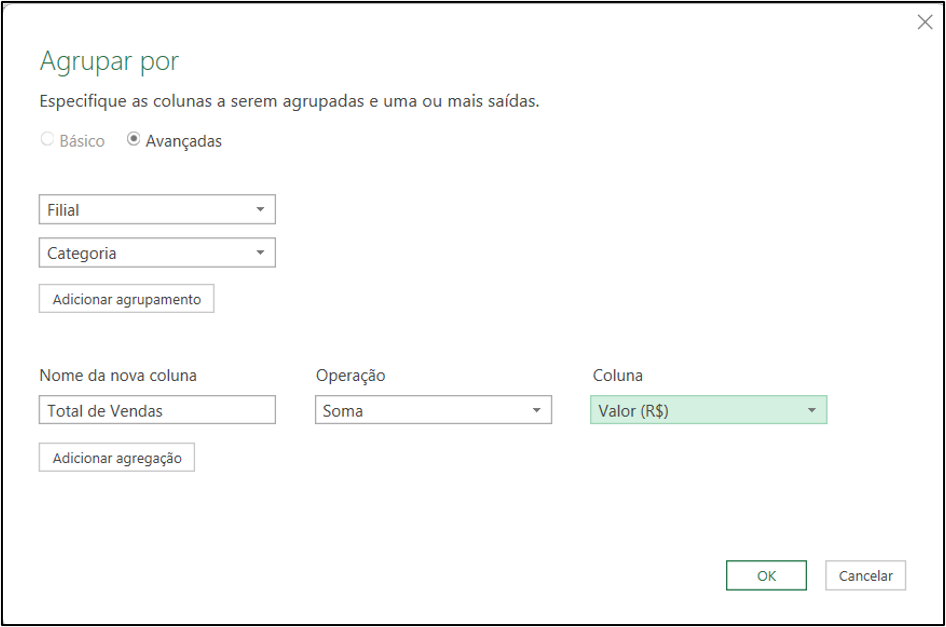
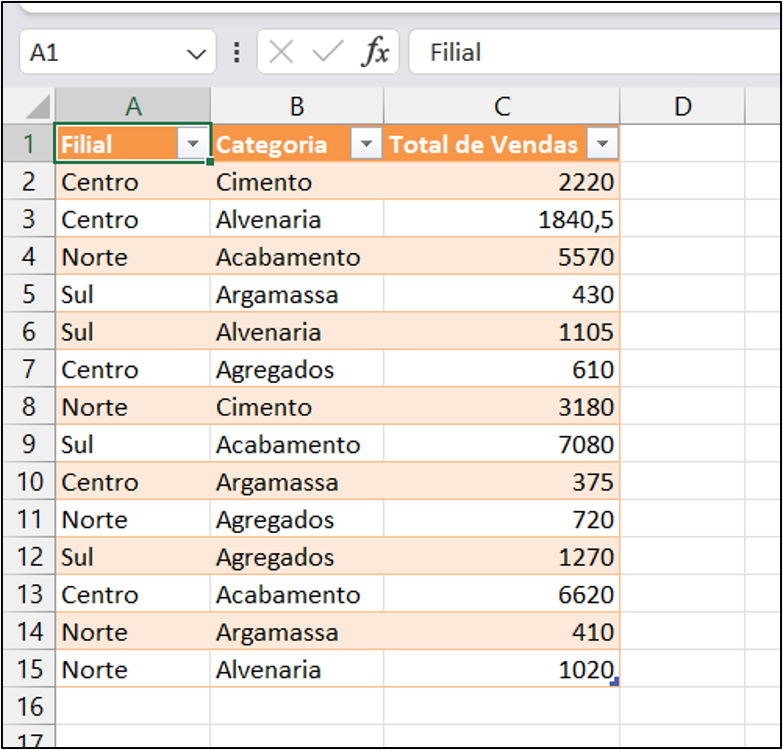
O resultado é uma tabela resumida, com o total vendido por filial e categoria, pronta para ser carregada — sem que você tenha escrito uma única fórmula.
Passo 5 — Carregue o resultado e configure a atualização
Com o tratamento pronto, o último passo é levar o resultado para a planilha e deixar tudo pronto para se repetir sozinho no próximo mês.
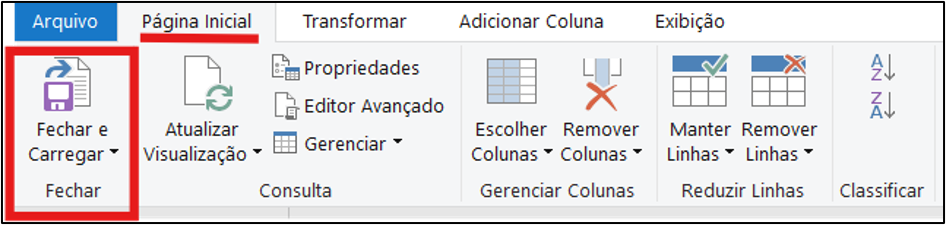
- Em Página Inicial clique em Fechar e Carregar no canto superior esquerdo do Editor
- Escolha se o destino é uma nova planilha ou o modelo de dados do Excel
- Nos meses seguintes, basta colar os novos dados na fonte original e clicar em Atualizar Tudo, na guia Dados
A partir daqui, todo o tratamento, conversão de tipos, limpeza de espaços, remoção de duplicatas e agrupamento é aplicado automaticamente, sem que você repita nenhum dos passos anteriores.
Esses cinco passos cobrem um tratamento básico, mas são apenas uma amostra do que o Power Query é capaz de fazer.
Na prática, a mesma lógica se aplica a cenários bem mais complexos: cruzar dados de múltiplos arquivos ao mesmo tempo, mesclar consultas com base em colunas-chave, criar colunas condicionais, dividir textos em várias colunas, ou até consumir dados diretamente de um banco de dados corporativo.
O caminho para chegar lá é o mesmo que você acabou de percorrer: conectar, tratar, carregar só que aplicado a bases e transformações mais elaboradas.
Erros comuns
Alterar o tipo de uma coluna antes de corrigir os formatos
O usuário converte a coluna direto para “Data” ou “Número” e ela fica cheia de erros vermelhos em várias linhas.
Os dados de origem chegam com formatos misturados espaços extras, texto junto de número, separadores diferentes e o Power Query tenta converter tudo de uma vez, sem conseguir interpretar as exceções.
Tratar o texto primeiro (cortar espaços, substituir caracteres indesejados) e só depois alterar o tipo da coluna; para os casos pontuais que ainda derem erro, usar Transformar > Substituir Erros em vez de refazer a conversão inteira.
Achar que é preciso saber programar para usar a ferramenta
Alguns usuários desistem antes de começar, achando que vão precisar aprender uma linguagem de programação.
A existência da linguagem M gera a impressão de que ela é obrigatória para o uso básico.
Começar pelas transformações ponto-e-clique (renomear, filtrar, remover, agrupar), a linguagem M só entra em cena quando você quiser personalizações que a interface visual não oferece.
Tratar “Power Query” e “Power BI” como ferramentas completamente separadas
O usuário aprende Power Query no Excel e acha que vai precisar aprender tudo de novo ao migrar para o Power BI.
Os dois produtos apresentam o Power Query dentro de interfaces diferentes, o que passa a impressão de ferramentas distintas.
Entender que o Editor do Power Query é praticamente idêntico nos dois ambientes e o que muda é apenas o destino final dos dados tratados.
Para ir além do básico
Edite diretamente o código M quando a interface não for suficiente.
Toda transformação feita por clique gera automaticamente uma linha de código na linguagem M, visível na Barra de Fórmulas do Editor.
Para criar uma coluna condicional mais elaborada do que a interface permite, você pode escrever diretamente:
= Table.AddColumn(#"Etapa Anterior", "Faixa de Valor", each if [Valor (R$)] > 2000 then "Alto" else "Padrão")Isso cria uma coluna classificando cada venda como “Alto” ou “Padrão” com base no valor útil para segmentações que a interface visual não oferece.
Troque conectores genéricos por conectores específicos da fonte.
Ao conectar-se a um banco de dados, evite o conector ODBC genérico sempre que existir um conector dedicado (SQL Server, PostgreSQL, MySQL).
O conector específico costuma trazer otimizações de performance, como o query folding — quando o Power Query delega parte do processamento ao próprio banco de dados, em vez de trazer tudo para a memória do computador antes de filtrar.
Conclusão
Power Query é o motor de conexão, limpeza e transformação de dados por trás do Excel, do Power BI e de outros produtos Microsoft, funcionando no padrão ETL sem exigir programação para o uso básico.
Ele resolve o problema mais subestimado de quem trabalha com dados: o tempo perdido preparando planilhas manualmente antes de qualquer análise.
A partir de agora, você sabe diferenciar um tratamento de dados feito uma única vez de um tratamento que se repete sozinho e sabe que aprender essa ferramenta no Excel já te prepara para usá-la também no Power BI.
O próximo passo natural é conhecer as transformações mais usadas no dia a dia e começar a aplicá-las em bases reais.
Sobre o Autor

0 Comentários