
A função SE é uma função lógica do Excel: ela testa uma condição e devolve um resultado quando o teste é verdadeiro e outro quando é falso.
Com uma condição só, ela resolve casos simples como “Aprovado/Reprovado”. O desafio aparece quando a regra de negócio tem várias faixas, vários critérios ao mesmo tempo ou exceções.
Para esses casos, existem três caminhos: o SE aninhado (um SE dentro do outro), o SE combinado com E, OU e NÃO e a função SES, que lista pares de teste e resultado sem aninhamento. Cada um tem seu uso ideal.
Neste artigo, você vai entender como montar cada uma dessas fórmulas com um exemplo, por que a ordem das condições muda o resultado sem mostrar erro, como evitar o erro #N/D da função SES e quando é melhor trocar tudo por uma tabela de referência.
Como a função SE funciona
A sintaxe da função SE:
=SE(teste_lógico; valor_se_verdadeiro; [valor_se_falso])- teste_lógico: a pergunta que o Excel responde com VERDADEIRO ou FALSO.
- valor_se_verdadeiro: o que aparece se a resposta for VERDADEIRO.
- valor_se_falso: o que aparece se a resposta for FALSO. É opcional; se você omitir, o Excel retorna FALSO.
Vamos usar de exemplo a planilha abaixo
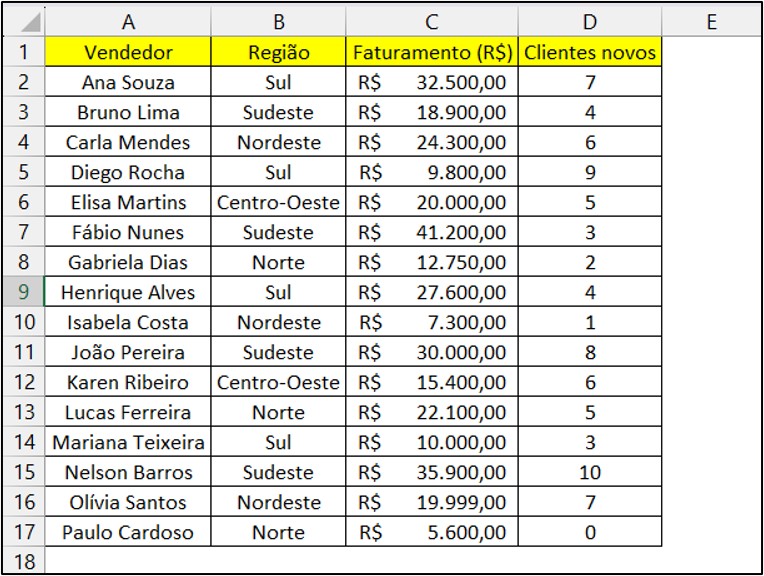
O que cada coluna representa:
- Vendedor: nome de quem fez as vendas.
- Região: área de atuação do vendedor, usada nas regras por localidade.
- Faturamento (R$): total vendido no mês, base para as faixas de comissão.
- Clientes novos: quantidade de clientes que compraram pela primeira vez no mês, usada como segunda meta de desempenho.
SE aninhado: quando existem várias faixas de resultado
A empresa paga comissão conforme o faturamento:
- R$ 30.000 ou mais: 8%
- R$ 20.000 a R$ 29.999: 6%
- R$ 10.000 a R$ 19.999: 4%
- Abaixo de R$ 10.000: 2%
Um SE sozinho só escolhe entre dois resultados. Para quatro faixas, você coloca um SE dentro do outro. A lógica é: cada SE novo ocupa o lugar do “valor_se_falso” do SE anterior.
Na célula E2, digite:
=SE(C2>=30000; 8%;
   SE(C2>=20000; 6%;
      SE(C2>=10000; 4%;
         2%)))
As quebras de linha da fórmula acima não são obrigatórias. Na barra de fórmulas, pressione ALT + ENTER para quebrar a linha. A fórmula funciona igual e fica muito mais fácil de revisar.
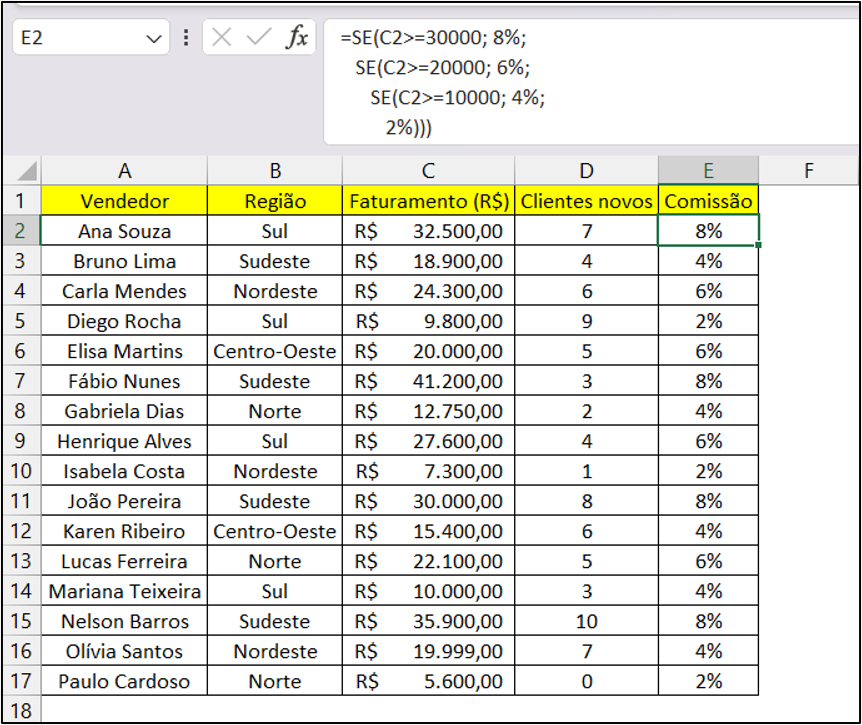
Como o Excel lê essa fórmula:
- O faturamento é maior ou igual a 30.000? Se sim, retorna 8% e para.
- Se não, testa o segundo SE: é maior ou igual a 20.000? Se sim, 6%.
- Se não, testa o terceiro: é maior ou igual a 10.000? Se sim, 4%.
- Se nenhum teste passou, sobra o último valor: 2%.
Arraste a fórmula até a linha 17 e formate a coluna como porcentagem. A Ana (R$ 32.500) recebe 8%, a Elisa (exatamente R$ 20.000) recebe 6% e a Olívia (R$ 19.999) recebe 4%.
O Excel permite aninhar até 64 funções SE.
Só porque é possível não significa que é recomendado.
A própria Microsoft afirma que SEs com muitos níveis ficam difíceis de construir, testar e manter.
A partir de 3 ou 4 níveis, vale considerar a SES ou uma tabela de referência, que você verá mais adiante.
O erro mais perigoso: a ordem das condições
Veja a mesma regra de comissão escrita com as faixas em ordem crescente:
=SE(C2>=10000; 4%;
   SE(C2>=20000; 6%;
      SE(C2>=30000; 8%;
         2%)))
A fórmula não mostra nenhuma mensagem de erro. Mas observe o que acontece com a Ana (R$ 32.500):
- O primeiro teste pergunta: 32.500 é maior ou igual a 10.000? Sim.
- O Excel retorna 4% e para ali. Os testes de 6% e 8% nunca são avaliados.
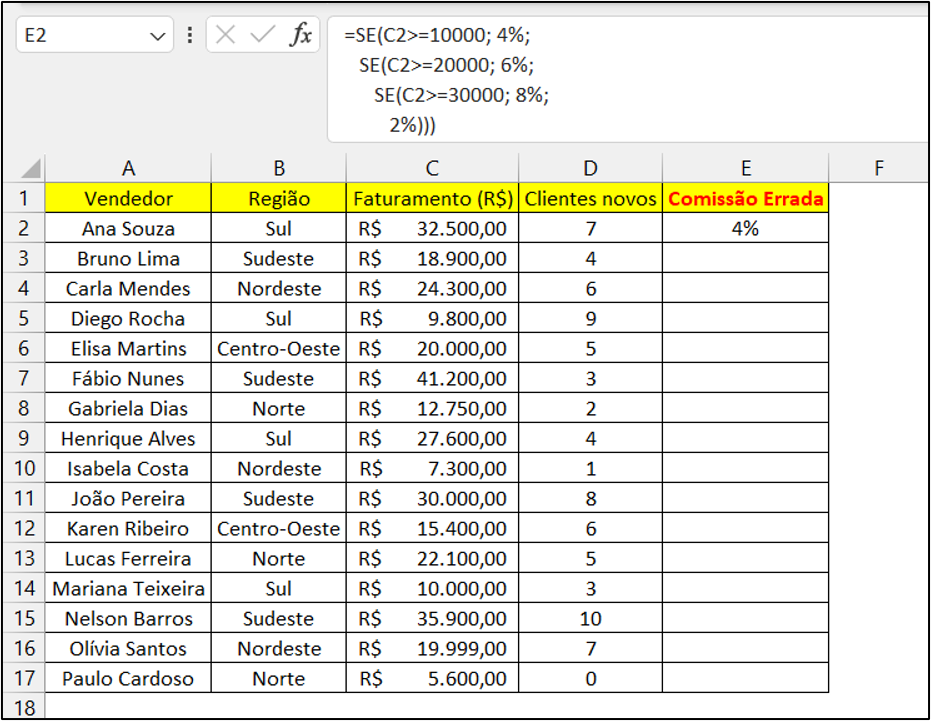
Resultado: a Ana recebe R$ 1.300 de comissão em vez de R$ 2.600. O mesmo acontece com Fábio, João e Nelson, além de todos da faixa de 6%. Na prática, ninguém recebe 6% ou 8% com essa fórmula.
A regra para não errar:
- SE e SES param na primeira condição verdadeira.
- Com testes do tipo “maior que”, ordene do maior valor para o menor.
- Com testes do tipo “menor que”, ordene do menor para o maior.
Esse tipo de erro é silencioso porque o resultado parece plausível. Conferir não é falta de confiança, é método.
SE com E: quando todas as condições precisam ser verdadeiras
A função E testa várias condições e retorna VERDADEIRO apenas se todas forem verdadeiras.
=E(condição1; condição2; ...)Sozinha, ela mostra VERDADEIRO ou FALSO na célula. Dentro do SE, ela vira o teste lógico que decide o resultado.
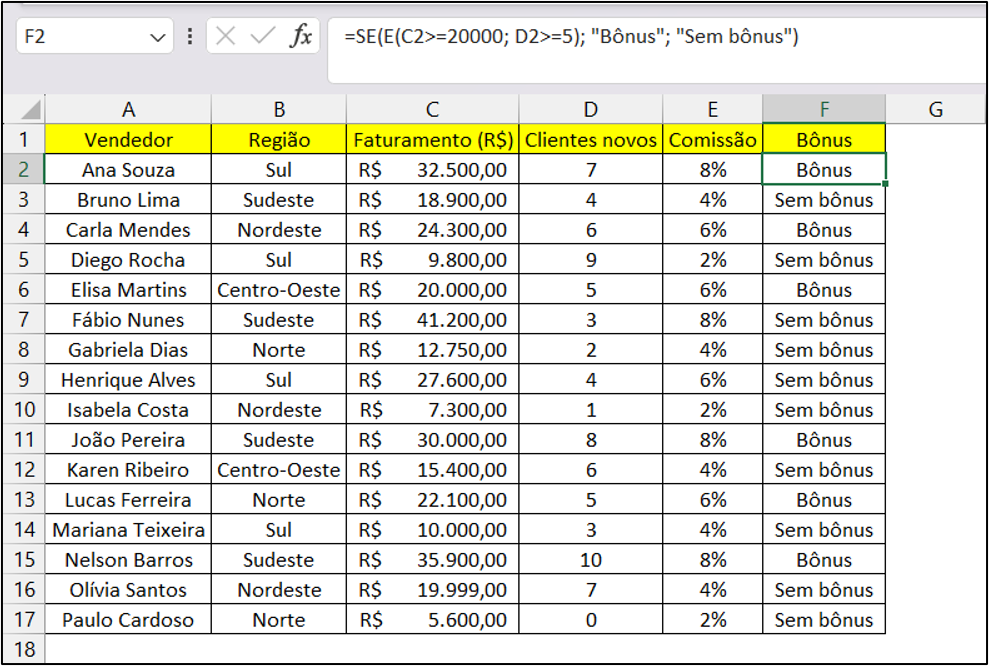
Exemplo de regra de negócio: o vendedor ganha bônus se faturou pelo menos R$ 20.000 E trouxe pelo menos 5 clientes novos.
Na célula F2:
=SE(E(C2>=20000; D2>=5); "Bônus"; "Sem bônus")Por que funciona:
C2>=20000verifica o faturamento.D2>=5verifica os clientes novos.- O E só devolve VERDADEIRO se as duas forem atendidas; aí o SE mostra “Bônus”.
Na tabela de exemplo, seis pessoas recebem bônus: Ana, Carla, Elisa, João, Lucas e Nelson. O Fábio, mesmo com o maior faturamento (R$ 41.200), fica de fora porque trouxe só 3 clientes novos.
Como verificar se um valor está “entre” dois números
O Excel não tem uma função ENTRE. Uma tentativa comum é escrever:
=SE(10000<=C2<=20000; "Faixa intermediária"; "Fora")Essa fórmula sempre retorna “Fora”.
O Excel avalia da esquerda para a direita: primeiro calcula 10000<=C2, que vira VERDADEIRO ou FALSO, e depois compara esse resultado lógico com 20000.
Como o Excel considera valores lógicos maiores que qualquer número, a segunda comparação dá sempre FALSO.
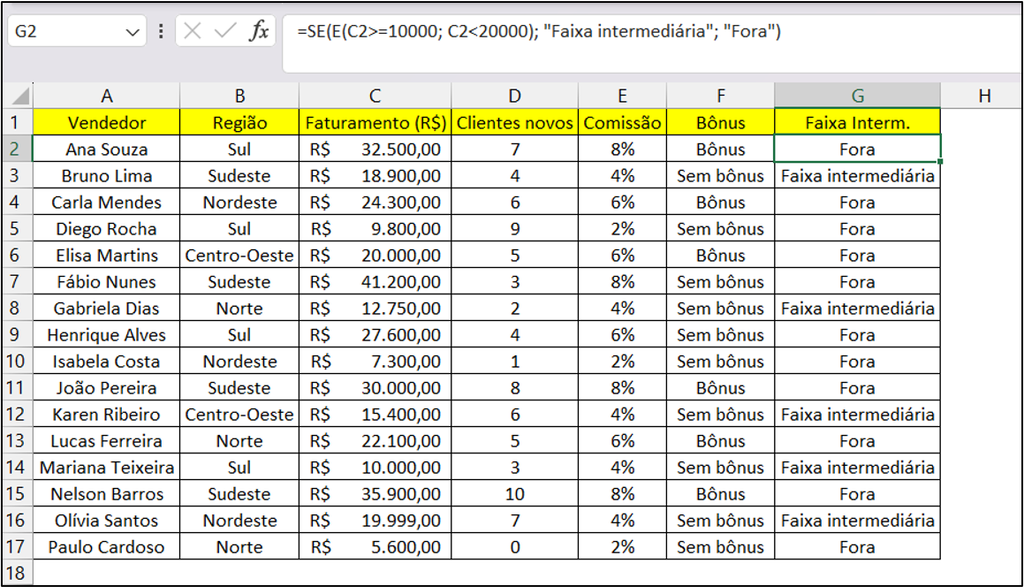
A forma correta usa E:
=SE(E(C2>=10000; C2<20000); "Faixa intermediária"; "Fora")Decida conscientemente se os limites entram ou não na faixa (>= ou >, <= ou <). É exatamente nas bordas que as fórmulas costumam falhar.
SE com OU: quando basta uma condição ser verdadeira
A função OU retorna VERDADEIRO se pelo menos uma das condições for verdadeira.
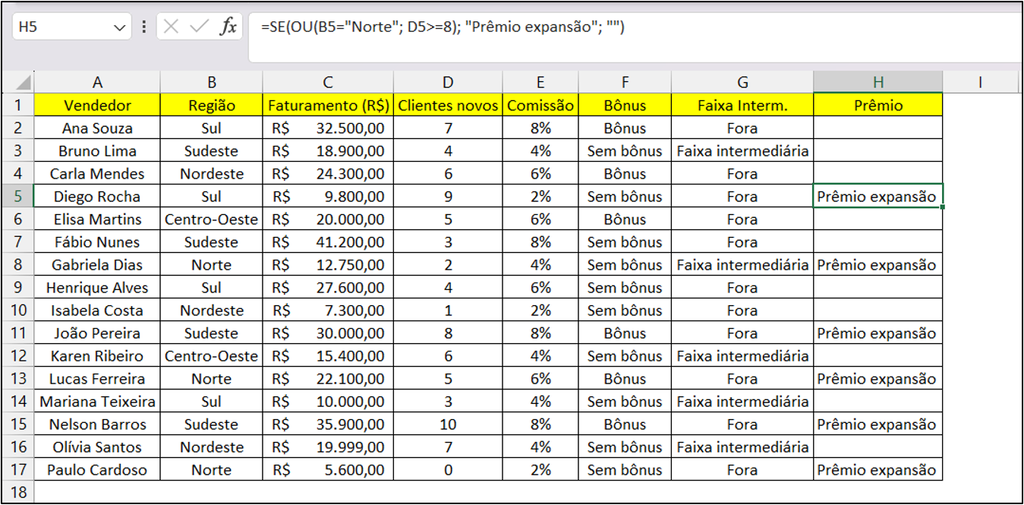
Exemplo de regra de negócio: a empresa criou um prêmio de expansão para quem atua na Região Norte OU trouxe 8 ou mais clientes novos.
Na célula H2:
=SE(OU(B2="Norte"; D2>=8); "Prêmio expansão"; "")O que observar:
- Textos sempre ficam entre aspas:
"Norte". - As aspas vazias
""no final deixam a célula em branco quando nenhuma condição é atendida. - Na tabela, recebem o prêmio Diego (9 clientes), Gabriela, Lucas e Paulo (Norte), João (8 clientes) e Nelson (10 clientes).
SE com NÃO: invertendo uma condição
A função NÃO inverte o resultado de um teste: VERDADEIRO vira FALSO e vice-versa. Ela aceita apenas uma condição.
Exemplo de regra: vendedores de fora do Sudeste recebem ajuda de custo de deslocamento.
=SE(NÃO(B2="Sudeste"); "Ajuda de custo"; "")O mesmo resultado pode ser obtido com B2<>"Sudeste". O NÃO fica mais útil quando você quer inverter um teste composto, como NÃO(E(...)).
Combinando E e OU na mesma fórmula
Regras reais costumam misturar os dois tipos de lógica. Exemplo:
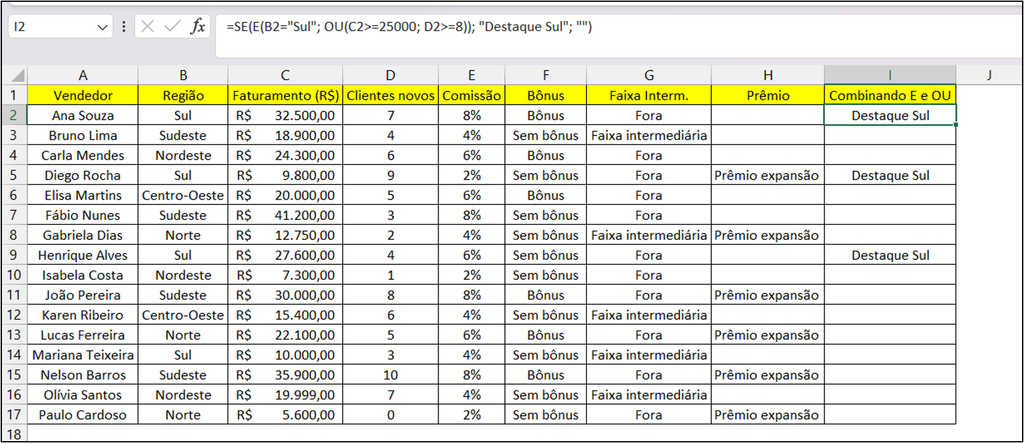
Regra: é “Destaque Sul” quem é da Região Sul E (faturou pelo menos R$ 25.000 OU trouxe pelo menos 8 clientes).
=SE(E(B2="Sul"; OU(C2>=25000; D2>=8)); "Destaque Sul"; "")Leia de dentro para fora:
- O OU verifica se o vendedor atingiu ao menos um dos critérios de desempenho.
- O E exige que, além disso, ele seja da Região Sul.
- O SE transforma o resultado em um texto.
Resultado: Ana (R$ 32.500), Henrique (R$ 27.600) e Diego (9 clientes) são destaques. Mariana, também do Sul, não atinge nenhum dos dois critérios.
Dica: antes de escrever a fórmula, escreva a regra em uma frase e marque onde estão os “E” e os “OU”. Os parênteses da fórmula devem seguir exatamente os parênteses da frase.
Função SES: várias condições sem aninhamento
A SES testa condições em sequência e retorna o valor da primeira condição verdadeira. Ela substitui o SE aninhado com uma estrutura mais limpa:
=SES(teste1; valor1; teste2; valor2; ...)A regra de comissão ficaria assim:
=SES(C2>=30000; 8%;
     C2>=20000; 6%;
     C2>=10000; 4%;
     VERDADEIRO; 2%)
Sem parênteses acumulados no final e cada par teste/resultado lado a lado.
A SES aceita até 127 condições, mas a recomendação continua a mesma, muitas condições indicam que uma tabela de referência seria mais adequada.
O “senão” da SES: por que usar VERDADEIRO no final
A SES não tem um argumento “senão”. Se nenhum teste for verdadeiro, ela retorna #N/D.
Experimente remover o último par:
=SES(C2>=30000; 8%; C2>=20000; 6%; C2>=10000; 4%)Diego (R$ 9.800), Isabela (R$ 7.300) e Paulo (R$ 5.600) passam a mostrar #N/D, porque nenhum teste se aplica a eles.
A solução é colocar VERDADEIRO como último teste.
Como VERDADEIRO é sempre verdadeiro, ele funciona como um “caso contrário”: captura tudo o que não se encaixou antes.
Outra mensagem comum é “Você inseriu poucos argumentos para esta função”. Ela aparece quando algum teste ficou sem o valor correspondente. Conte os argumentos: eles sempre vêm em pares.
SES também combina com E e OU
Cada teste da SES pode ser uma condição composta:
=SES(E(C2>=20000; D2>=5); "Ouro";
     C2>=20000; "Prata";
     D2>=5; "Bronze";
     VERDADEIRO; "Em desenvolvimento")
A ordem continua importando: a categoria mais exigente (“Ouro”) vem primeiro.
Compatibilidade da SES
- Disponível em: Excel 2019, Excel 2021, Excel 2024, Microsoft 365 e Excel para a web. O Google Planilhas também tem a função SES.
- Excel 2016 ou anterior: a fórmula aparece como #NOME?.
Regra prática: se o arquivo vai circular entre pessoas com versões antigas do Excel (algo comum em muitas empresas), use SE aninhado. Se todos usam Excel 2019 ou mais recente, prefira a SES pela legibilidade.
Quando não usar SE: tabela de referência com PROCV ou PROCX
Imagine que a diretoria cria uma faixa nova de 10% para quem passar de R$ 40.000 e muda o percentual de 4% para 4,5%.
Com SE aninhado ou SES, você precisa editar a fórmula e arrastar de novo, torcendo para não ter outra cópia esquecida em outra aba.
A alternativa é tirar as regras de dentro da fórmula e colocá-las em uma tabela de referência. Por exemplo as colunas I e J e utilizar as funções PROCV ou PROCX.
| Faturamento mínimo | Comissão |
|---|---|
| 0 | 2% |
| 10.000 | 4% |
| 20.000 | 6% |
| 30.000 | 8% |
Com PROCV em correspondência aproximada:
=PROCV(C2; $I$2:$J$5; 2; VERDADEIRO)- O último argumento
VERDADEIROfaz o PROCV buscar o maior valor que seja menor ou igual ao faturamento. - Para isso funcionar, a primeira coluna da tabela precisa estar em ordem crescente.
Com PROCX (Excel 2021, 2024 e Microsoft 365):
=PROCX(C2; $I$2:$I$5; $J$2:$J$5; ; -1)- O
-1no modo de correspondência significa “correspondência exata ou o próximo item menor”.
As vantagens são claras: a regra fica visível para qualquer pessoa, pode ficar em uma aba separada e é alterada sem tocar em nenhuma fórmula.
Para incluir a faixa de 10%, basta adicionar uma linha e ajustar o intervalo (ou formatar a faixa como Tabela do Excel para que ele se ajuste sozinho).
PARÂMETRO: um valor comparado a uma lista fixa
Quando você compara uma única célula com valores exatos, a função PARÂMETRO é mais enxuta que o SE aninhado:
excel
=PARÂMETRO(B2;
   "Sul"; "Porto Alegre";
   "Sudeste"; "São Paulo";
   "Nordeste"; "Recife";
   "Norte"; "Manaus";
   "Brasília")
O último argumento sem par (“Brasília”) funciona como valor padrão. A PARÂMETRO está disponível a partir do Excel 2019.
Qual função usar em cada situação
| Situação | Função recomendada | Exemplo |
|---|---|---|
| Dois resultados possíveis | SE | Aprovado / Reprovado |
| Vários critérios que precisam ser todos atendidos | SE + E | Bônus com meta de faturamento e de clientes |
| Basta um dos critérios ser atendido | SE + OU | Prêmio por região ou por número de clientes |
| Inverter uma condição | SE + NÃO | Todos, exceto uma região |
| Várias faixas, Excel 2019 ou mais recente | SES com VERDADEIRO no final | Comissão em 4 faixas |
| Várias faixas, arquivo usado em Excel 2016 ou anterior | SE aninhado | Comissão em 4 faixas |
| Faixas ou percentuais que mudam com frequência | Tabela + PROCV ou PROCX | Política de comissão revisada a cada trimestre |
| Uma célula comparada a valores exatos | PARÂMETRO | Região → cidade sede |
Erros comuns e como corrigir
Texto sem aspas
=SE(C2>=10000; Atingiu; Não atingiu)      → #NOME?
=SE(C2>=10000; "Atingiu"; "Não atingiu")  → correto
Sem aspas, o Excel tenta interpretar o texto como um nome definido e não encontra.
Número entre aspas
=SE(C2>="10000"; ...)   → compara com o texto "10000"
=SE(C2>=10000; ...)     → compara com o número 10000
Números armazenados como texto
Dados importados de sistemas às vezes chegam como texto (geralmente alinhados à esquerda ou com um triângulo verde no canto).
A comparação falha sem aviso. Para forçar a conversão dentro da fórmula, multiplique por 1:
=SE(C2*1>=10000; "Atingiu"; "Não atingiu")Para checar o tipo do dado, use =ÉNÚM(C2). Se retornar FALSO, o valor está como texto.
“VERDADEIRO” entre aspas
=SE(C2>=10000; "VERDADEIRO"; "FALSO") devolve um texto, não um valor lógico. Outras fórmulas que dependem dessa célula não vão reconhecê-lo. Se quiser um resultado lógico, use apenas =C2>=10000.
Parênteses desbalanceados
Em fórmulas longas, o Excel colore cada par de parênteses com uma cor diferente enquanto você digita. Use isso para conferir onde cada função abre e fecha.
#VALOR! em testes aninhados
Aparece quando a função usada como teste lógico não retorna VERDADEIRO ou FALSO, por exemplo, uma operação com texto onde se esperava número.
Boas práticas para fórmulas condicionais confiáveis
- Coloque os valores das regras em células. Em vez de
C2>=20000, useC2>=$L$1, com a meta em L1. Quando a meta mudar, você altera uma célula, não centenas de fórmulas. - Quebre fórmulas longas com ALT + ENTER. Uma condição por linha deixa a lógica visível.
- Use o Avaliar Fórmula. Em Fórmulas > Avaliar Fórmula, o Excel mostra o cálculo passo a passo, ideal para descobrir em qual teste a fórmula está “parando”.
- Teste os valores-limite. Sempre confira o comportamento com o valor exato da faixa (20.000), logo abaixo (19.999), célula vazia e texto. Foi por isso que a tabela de exemplo incluiu esses casos.
Conclusão
Trabalhar com várias condições no Excel é, antes de tudo, escolher a estrutura certa.
SE aninhado resolve faixas em qualquer versão, SE com E e OU traduz regras com múltiplos critérios, a SES deixa várias faixas mais legíveis desde que tenha o VERDADEIRO no final, e a tabela com PROCV ou PROCX é o caminho quando as regras mudam com frequência.
Em todas elas, dois cuidados fazem a diferença: a ordem das condições, porque o Excel para no primeiro teste verdadeiro, e o teste dos valores-limite, porque os erros de lógica raramente aparecem como mensagem de erro.
Para aplicar no seu contexto, pegue uma planilha que você já usa (comissão, status de pedidos, classificação de clientes, controle de notas, etc.) e escreva a regra em uma frase antes de mexer na fórmula.
Depois, confira na tabela de decisão qual estrutura combina com ela, tire os números fixos de dentro da fórmula e teste com valores na borda de cada faixa.
Uma planilha com regras claras e verificáveis é o que transforma o Excel em uma ferramenta confiável para decidir, e não apenas para calcular.
Artigos Relacionados


Sobre o Autor

1 Comentário
[…] Função SE no Excel com Várias Condições: com E, OU e SES 20/10/2026 […]