

ÍNDICE e CORRESP resolvem a busca por qualquer valor, em qualquer direção da planilha, sem depender de um número fixo de coluna e sem quebrar quando alguém insere ou apaga uma coluna no meio da tabela.
Se você já usa PROCV, conhece a limitação ele só busca à direita da coluna de referência, quebra silenciosamente quando a estrutura muda.
ÍNDICE e CORRESP, usados juntos, eliminam essas restrições e abrem espaço para buscas que o PROCV não faz, como cruzar duas dimensões diferentes ou combinar múltiplos critérios numa única fórmula.
O que ÍNDICE e CORRESP fazem
O PROCV foi desenhado para um cenário específico: buscar um valor numa coluna e trazer o resultado de uma coluna à direita dela, contando posições fixas a partir daí.
Funciona enquanto a planilha não muda.
O problema é que planilhas mudam quando alguém insere uma coluna nova, exclui outra e o PROCV, que depende de um número fixo de coluna, passa a trazer o valor errado sem avisar.
ÍNDICE e CORRESP separam esse problema em duas perguntas independentes:
- CORRESP responde “onde”: dado um valor procurado, ele devolve a posição (um número) desse valor dentro de uma linha ou coluna.
Sintaxe: =CORRESP(valor_procurado; matriz_procurada; tipo_correspondência).
- ÍNDICE responde “o que”: dada uma posição, ele devolve o conteúdo que está ali.
Sintaxe: =ÍNDICE(matriz; núm_linha; [núm_coluna]).
Juntas, formam uma busca em duas etapas: primeiro você descobre a posição, depois busca o valor nessa posição.
=ÍNDICE(matriz_resultado; CORRESP(valor_procurado; matriz_de_busca; 0))O 0 (zero) no final do CORRESP força a correspondência exata, sem ele, o Excel assume busca aproximada e exige dados ordenados, o que gera resultados errados sem mensagem de erro aparente.
Essa separação é o que dá flexibilidade, o CORRESP pode procurar em qualquer coluna, e o ÍNDICE pode devolver o valor de qualquer coluna inclusive à esquerda da busca, que é justamente onde o PROCV falha.
E, como você vai ver nos passos a seguir, o ÍNDICE aceita mais de uma posição ao mesmo tempo, o que permite cruzar duas dimensões numa única fórmula.
Vale registrar que o PROCX, disponível a partir do Microsoft 365, já nasce resolvendo a limitação de direção com uma sintaxe única.
Mas em versões mais antigas do Excel (2016, 2019), ÍNDICE+CORRESP continua sendo a alternativa mais robusta.
Aplicação prática
Nos exemplos a seguir vamos usar como base uma tabela de frete de uma transportadora fictícia, com custo de envio por faixa de peso em cada região do país.
Faça o download da planilha de exemplo.
Passo 1 — Busca com um único critério
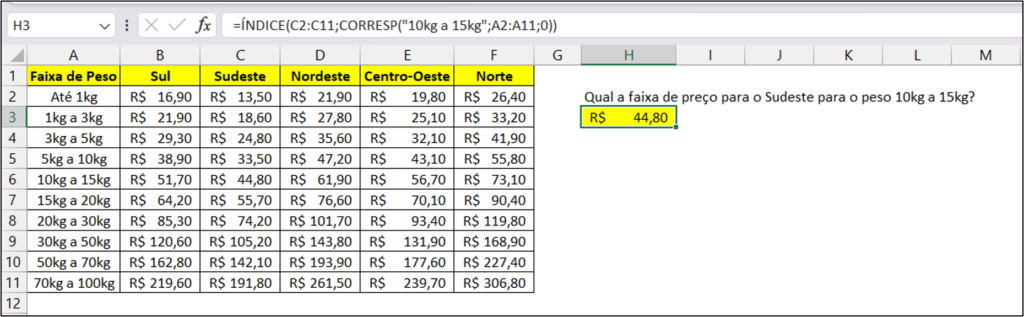
Comece pela pergunta mais simples: qual o frete para o Sudeste, numa faixa de peso específica? Como a região é fixa (Sudeste = coluna C), a busca só precisa localizar a linha certa.
=ÍNDICE(C2:C11; CORRESP("10kg a 15kg"; A2:A11; 0))O CORRESP procura “10kg a 15kg” na coluna de faixas de peso (A2:A11) e devolve a posição 5. O ÍNDICE usa essa posição para buscar o valor correspondente na coluna C (Sudeste), retornando R$ 44,80.
Passo 2 — Torne a região uma variável (busca bidirecional)
Fixar a coluna C funciona, mas obriga reescrever a fórmula toda vez que a região muda. O passo natural é substituir a referência de coluna fixa por um segundo CORRESP, que localiza a posição da região dentro do cabeçalho.
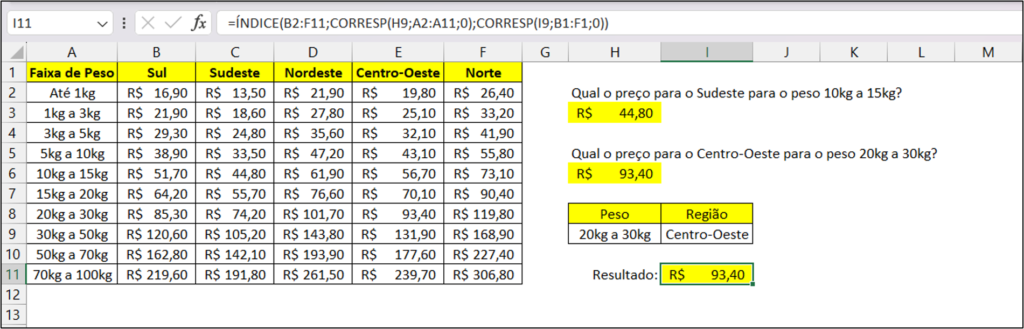
=ÍNDICE(B2:F11;CORRESP("20kg a 30kg";A2:A11;0);CORRESP("Centro-Oeste";B1:F1;0))Repare que agora o ÍNDICE recebe três argumentos: a matriz completa de valores (B2:F11, sem a coluna de faixa de peso), a posição da linha (primeiro CORRESP, que acha “20kg a 30kg”) e a posição da coluna (segundo CORRESP, que acha “Centro-Oeste”). O resultado é 93,40.
Quando os dois CORRESP entram no ÍNDICE, a matriz precisa cobrir toda a área de valores, porque agora ela precisa responder a duas coordenadas ao mesmo tempo: linha e coluna.
Como cada faixa de peso aparece uma única vez na tabela, essa busca cobre a tabela inteira, sem nenhuma restrição.
Para tornar a consulta reutilizável, substitua os valores fixos por referências de célula como no exemplo abaixo:
=ÍNDICE(B2:F11;CORRESP(H9;A2:A11;0);CORRESP(I9;B1:F1;0))Com H9 recebendo a faixa de peso e I9 a região, trocar os dois valores atualiza o resultado automaticamente, sem editar a fórmula.
Passo 3 — Combine múltiplos critérios com busca bidirecional
Até aqui, a transportadora só tinha uma modalidade de entrega.
Agora suponha que ela passa a oferecer também o frete Expresso, com valor diferenciado por faixa de peso e região.
A tabela cresce, cada faixa de peso passa a existir duas vezes: uma linha para o frete padrão (agora chamado de Econômico) e outra para o Expresso.
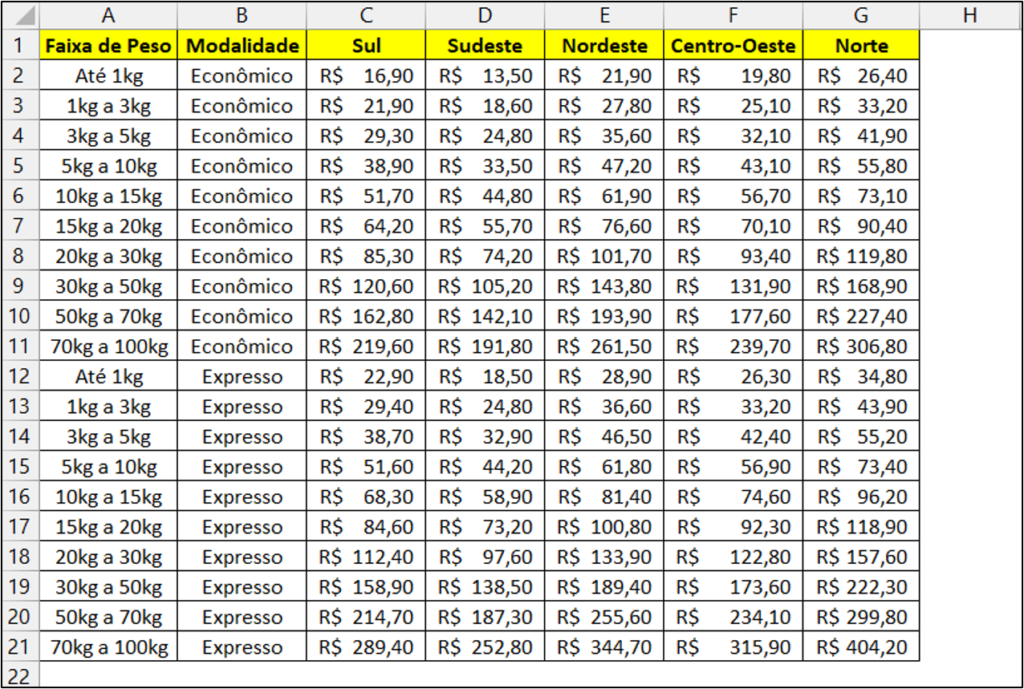
Com a faixa de peso repetida, um único CORRESP na linha não sabe mais dizer qual das duas ocorrências é a certa ele sempre devolveria a primeira que encontrar, ignorando a modalidade.
A solução é concatenar faixa de peso e modalidade dentro do CORRESP, formando um critério único por linha, e manter o segundo CORRESP para a coluna:
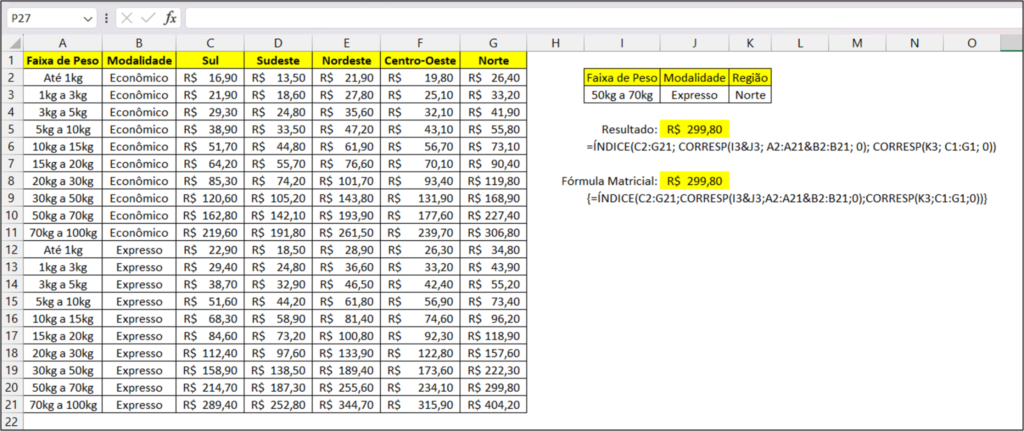
=ÍNDICE(C2:G21; CORRESP(I3&J3; A2:A21&B2:B21; 0); CORRESP(K3; C1:G1; 0))Com I3 = “50kg a 70kg”, J3 = “Expresso” e K3 = “Norte”, o CORRESP concatena, linha a linha, a faixa de peso com a modalidade (A2:A21&B2:B21) e compara com a concatenação dos dois critérios buscados (I3&J3) encontrando a linha 20, a única que satisfaz peso e modalidade ao mesmo tempo.
O segundo CORRESP acha a posição da coluna Norte. O resultado final é R$ 299,80.
No Excel 365, essa fórmula funciona com Enter simples, graças ao motor de arrays dinâmicos.
Em versões mais antigas (2016, 2019), é necessário confirmar com Ctrl+Shift+Enter — sem isso, o resultado sai incorreto sem nenhum erro visível.
O Ctrl+Shift+Enter existe porque, nesse tipo de fórmula, o Excel precisa processar duas listas inteiras ao mesmo tempo a coluna de faixas de peso inteira concatenada com a coluna de modalidade inteira (A2:A21&B2:B21) para depois comparar cada combinação com o critério buscado.
Isso é chamado de fórmula matricial: em vez de calcular um valor de cada vez, o Excel calcula uma lista temporária de resultados internamente, e só depois devolve a posição certa.
Em versões antigas do Excel, digitar a fórmula e apertar apenas Enter faz o programa tratar só a primeira linha da concatenação, ignorando o restante e o resultado sai errado, sem nenhum aviso.
Confirmar com Ctrl+Shift+Enter (segurar Ctrl e Shift, depois apertar Enter) sinaliza ao Excel que ele deve processar as duas colunas inteiras como matriz, e não como uma única célula.
Uma forma simples de saber se funcionou, depois de confirmada, a fórmula aparece entre chaves { } na barra de fórmulas chaves que você não digita, o Excel adiciona sozinho para indicar que reconheceu a fórmula como matricial.
ÍNDICE+CORRESP vs PROCX: quando usar cada um
O PROCX, disponível a partir do Microsoft 365 e Excel 2021, resolve com sintaxe única boa parte do que ÍNDICE+CORRESP resolve com duas funções combinadas: busca em qualquer direção e tratamento de erro embutido.
Para quem tem acesso a essas versões, é a recomendação padrão da própria Microsoft para novos projetos.
A decisão prática se resume à versão do Excel disponível. Em versões sem PROCX — Excel 2016, 2019, ou ambientes corporativos com licenciamento legado — ÍNDICE+CORRESP continua sendo a alternativa mais robusta ao PROCV.
Se o arquivo precisa circular entre pessoas ou empresas com versões diferentes do Excel, ÍNDICE+CORRESP também é a escolha mais segura, já que funciona em qualquer versão moderna sem exceção.
Mesmo com PROCX disponível, vale dominar a lógica de “posição + valor” por trás de ÍNDICE+CORRESP: ela ajuda a entender e depurar o próprio PROCX, e é a base conceitual para outras funções de busca do Excel.
Conclusão
ÍNDICE e CORRESP resolvem o que o PROCV não consegue: busca em qualquer direção, resistência a mudanças estruturais na planilha, e a capacidade de cruzar duas ou mais variáveis numa única fórmula.
Com a progressão deste guia, você sai da busca simples para a busca bidirecional e por múltiplos critérios e tem critério para decidir entre ÍNDICE+CORRESP e PROCX conforme a versão do Excel disponível.
O próximo passo natural é dominar o PROCX, que simplifica boa parte dessa lógica numa sintaxe única.
Artigos Relacionados




Sobre o Autor

0 Comentários