

Mesclar e Acrescentar são os dois comandos do grupo Combinar, na guia Página Inicial do Power Query.
Os dois juntam tabelas, tanto no Excel quanto no Power BI, mas fazem coisas opostas.
Acrescentar empilha as linhas de uma tabela embaixo da outra. Mesclar junta as colunas de duas tabelas lado a lado, a partir de uma coluna em comum.
Os nomes parecem sinônimos, e é aí que mora a confusão.
Escolher o comando errado gera tabelas cheias de valores nulos, linhas duplicadas ou registros que simplesmente somem do relatório.
E, como o Power Query não avisa que o resultado está errado, o problema costuma aparecer só quando alguém confere os números.
Neste artigo, você vai entender a diferença entre os dois comandos, aprender um jeito rápido de decidir qual usar, seguir o passo a passo de cada um com um exemplo e saber como corrigir e conferir os erros mais comuns.
A diferença entre Mesclar e Acrescentar
Pense em duas situações do dia a dia.
Você tem as vendas de janeiro em uma aba e as de fevereiro em outra, com as mesmas colunas: quer uma lista única com os dois meses. Isso é Acrescentar.
Agora você tem a tabela de vendas só com o código do produto e quer trazer o nome e a categoria que estão no cadastro de produtos.
Isso é Mesclar, que funciona como um PROCV aplicado à tabela inteira, sem fórmula.
Visualizando os dois comandos
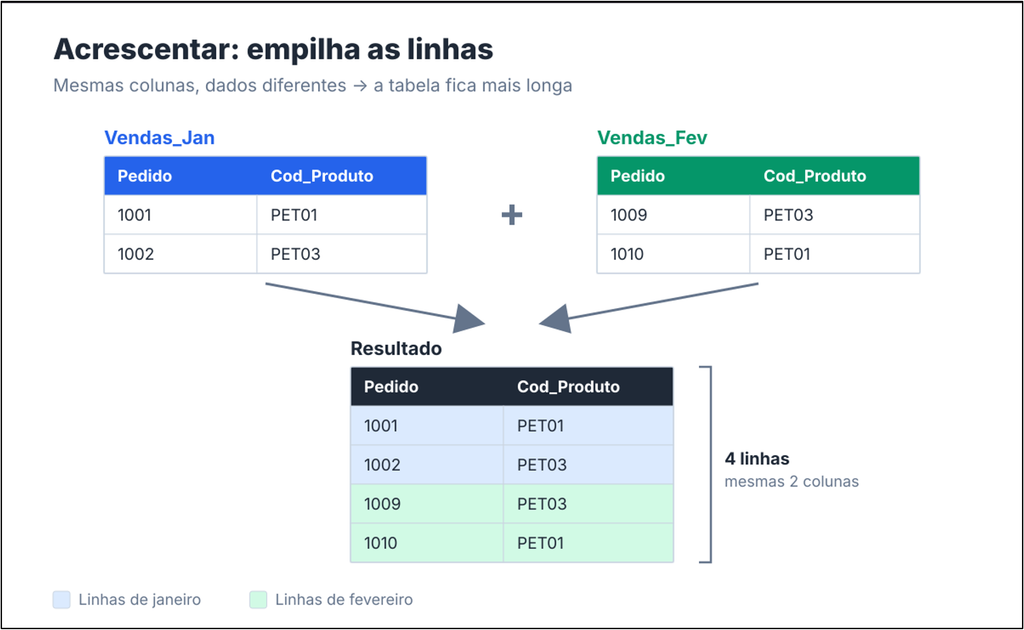
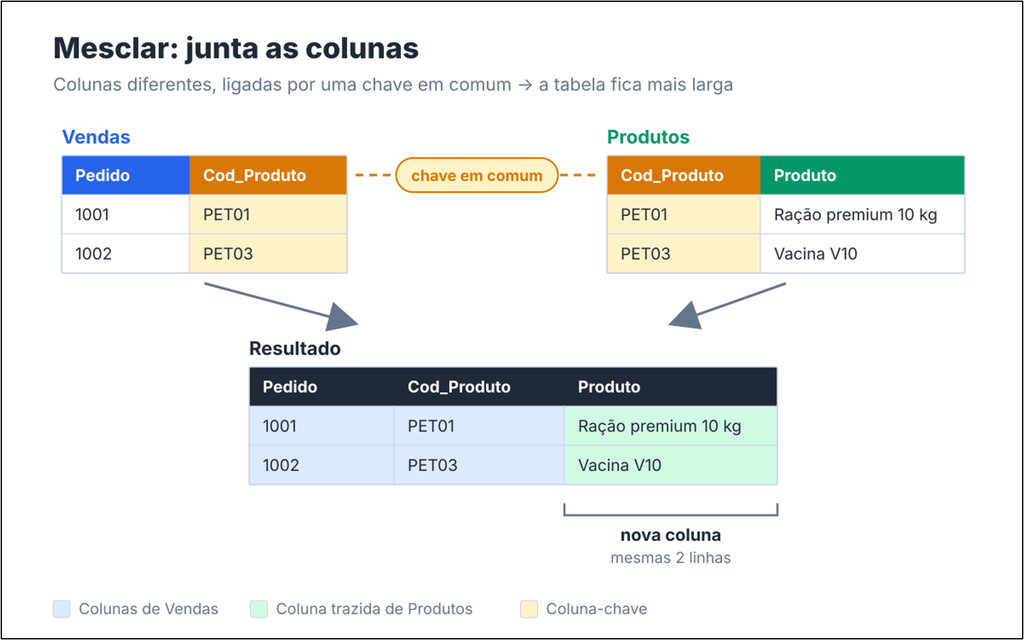
Tabela comparativa
| Critério | Acrescentar | Mesclar |
|---|---|---|
| O que faz | Empilha linhas de uma tabela embaixo da outra | Junta colunas de duas tabelas lado a lado |
| Efeito na tabela | Fica mais longa | Fica mais larga |
| Quando usar | Mesmos dados divididos em meses, filiais, anos, canais, etc. | Completar uma tabela com informações de outra |
| Requisito principal | Colunas com nomes idênticos nas tabelas | Coluna-chave com o mesmo tipo de dado nas duas tabelas |
| Comparação no Excel | Copiar e colar uma tabela abaixo da outra | PROCV / PROCX |
| Erro mais comum | Colunas extras cheias de null | Linhas duplicadas ou linhas que somem |
Aplicação prática
Para os passos a seguir, considere um pet shop de bairro que vende produtos e também oferece serviços, como banho e tosa e vacinação.
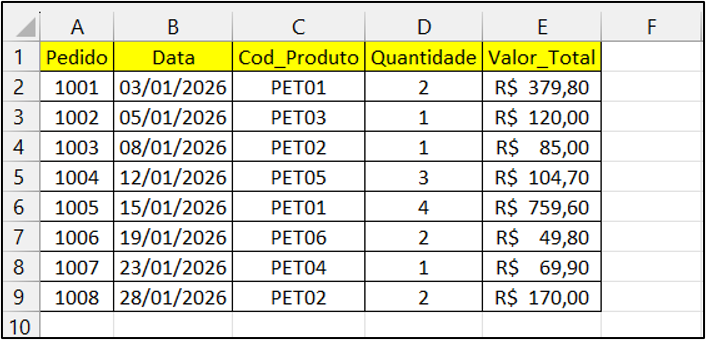
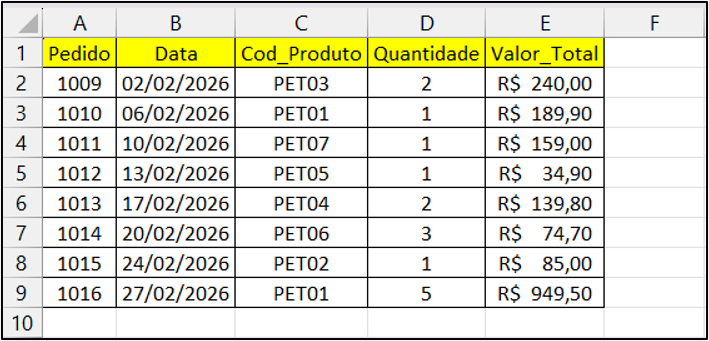
Baixe nossa planilha de exemplo que contem três abas: Vendas_Jan, Vendas_Fev e Produtos
Aba Vendas_Jan (vendas de janeiro):
Aba Vendas_Fev (vendas de fevereiro, com as mesmas colunas):
Aba Produtos (cadastro de produtos e serviços):
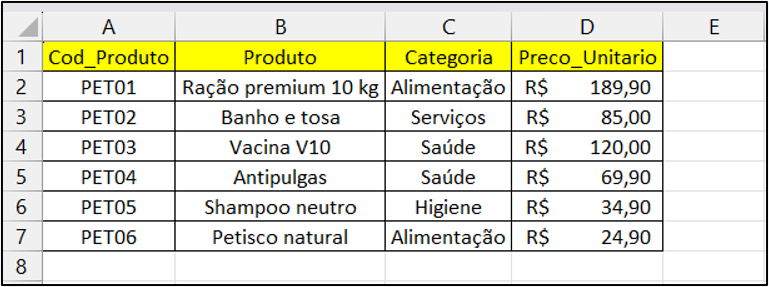
Repare em um detalhe proposital: o pedido 1011 vendeu o produto PET07 (um arranhador), que não existe no cadastro. Ele vai ser útil para entender os tipos de junção.
Como Acrescentar consultas: passo a passo
O objetivo aqui é transformar Vendas_Jan e Vendas_Fev em uma única tabela de vendas, sem copiar e colar e que se atualiza sozinha quando os dados mudarem.
Passo 1: leve as três tabelas para o Power Query
Antes de combinar qualquer coisa, prepare as três consultas de uma vez. A tabela Produtos só vai ser usada no Mesclar, mas importá-la agora evita abrir e fechar o editor várias vezes.
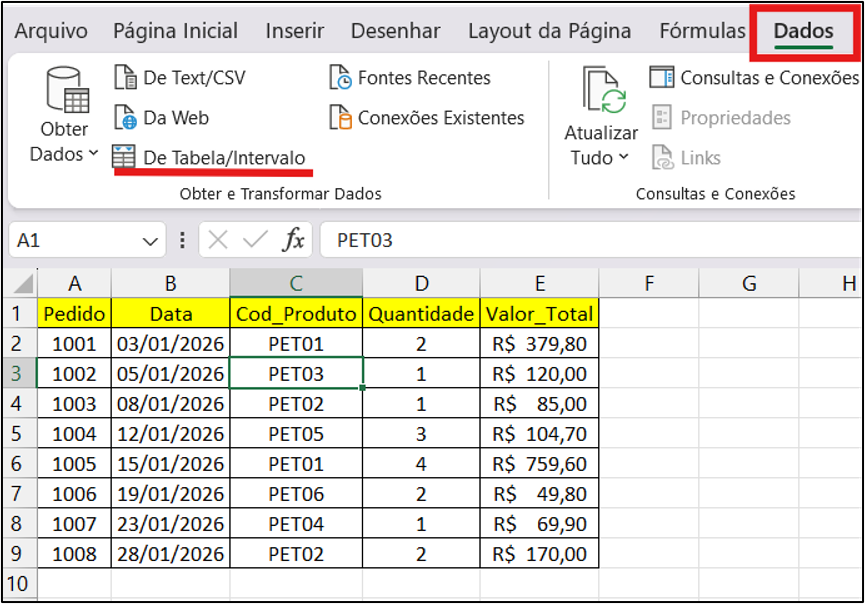
1. Na aba Vendas_Jan, clique em qualquer célula dos dados.
2. Vá em Dados > De Tabela/Intervalo (grupo Obter e Transformar Dados).
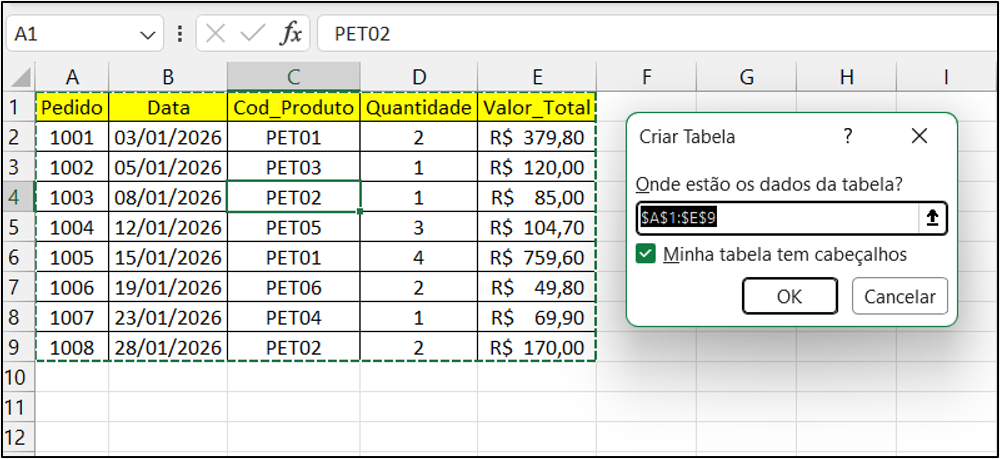
3. Na janela Criar Tabela, confirme que a opção Minha tabela tem cabeçalhos está marcada e clique em OK. O editor do Power Query abre com a consulta de janeiro.
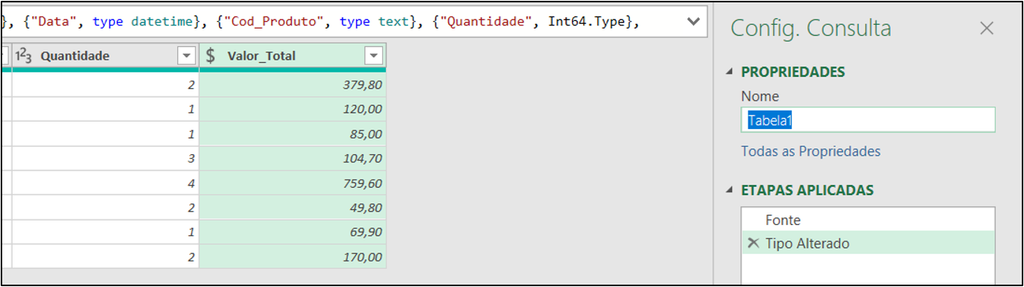
4. No painel Configurações de Consulta, à direita, troque o nome da consulta no campo Nome para Vendas_Jan.
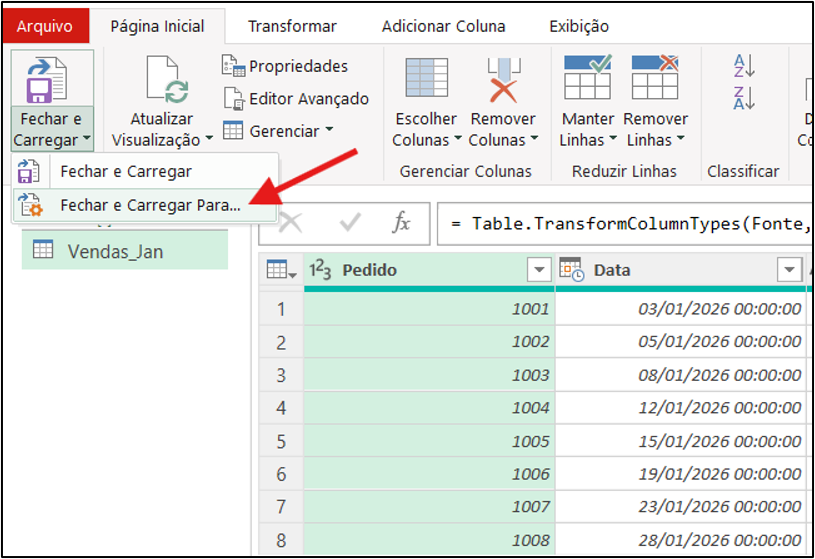
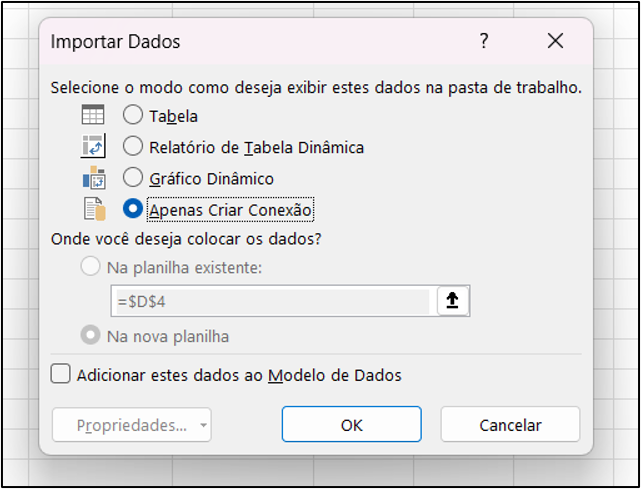
5. Clique na seta do botão Fechar e Carregar e escolha Fechar e Carregar Para…. Marque Apenas Criar Conexão e clique em OK. O editor fecha e você volta para o Excel.
6. Repita os passos 1 a 5 nas abas Vendas_Fev e Produtos, dando a cada consulta o nome da sua aba.
7. Com as três conexões criadas, abra o editor em Dados > Obter Dados > Iniciar Editor do Power Query.
O painel Consultas, à esquerda do editor, agora lista Vendas_Jan, Vendas_Fev e Produtos. É a partir dele que você vai combinar as tabelas.
Por que renomear a consulta? O Excel cria a tabela com um nome genérico, como Tabela1, e a consulta herda esse nome. Com nomes claros, fica fácil saber qual consulta escolher na hora de combinar.
Por que “Apenas Criar Conexão”? Porque você não precisa de uma cópia de cada tabela em uma aba nova. As consultas ficam disponíveis no Power Query para serem combinadas, sem poluir a pasta de trabalho.
Outra forma de reabrir o editor é dar um duplo clique em qualquer consulta no painel Dados > Consultas e Conexões. No Power BI, o caminho equivalente é Obter Dados e depois Transformar Dados, que abre o mesmo editor.
Passo 2: use “Acrescentar Consultas como Novas”
1. No editor do Power Query, selecione a consulta Vendas_Jan.
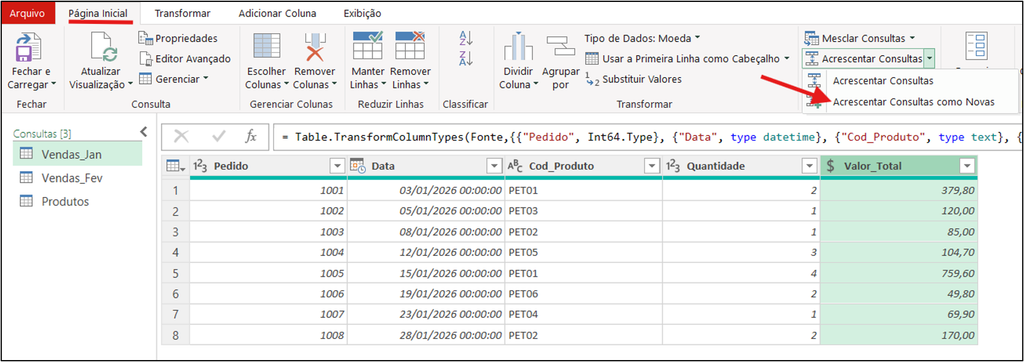
2. Vá em Página Inicial > Combinar > Acrescentar Consultas > Acrescentar Consultas como Novas.
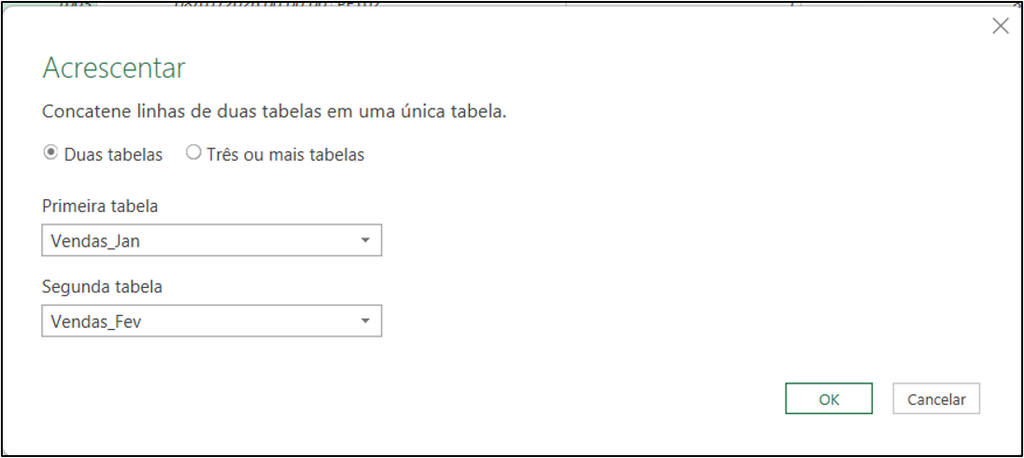
3. Mantenha a opção Duas tabelas.
4. Em Tabela principal, deixe Vendas_Jan. Em Tabela a ser acrescentada, escolha Vendas_Fev.
5. Clique em OK e renomeie a nova consulta para Vendas (painel Configurações de Consulta, campo Nome).
Se você tiver três meses ou mais, escolha Três ou mais tabelas e mova as consultas para a lista Tabelas a serem acrescentadas.
“Consulta” ou “Consulta como Nova”?
Os dois comandos aparecem em duas versões no menu:
- Acrescentar Consultas: adiciona os dados dentro da consulta que está selecionada, alterando-a.
- Acrescentar Consultas como Novas: cria uma consulta separada e deixa as originais intactas.
É recomendado o “como Novas” essa é um opção mais segura.
Se algo der errado, basta excluir a consulta nova e refazer, sem mexer nas originais. A mesma lógica vale para Mesclar.
Acrescentar combina pelo nome, não pela posição
Este é o detalhe que mais causa problemas. O Power Query não empilha “a primeira coluna com a primeira coluna”. Ele procura colunas com o mesmo nome e alinha uma com a outra, independentemente da ordem em que aparecem.
Na prática, isso significa:
- Se as colunas estiverem em ordem diferente nas duas tabelas, tudo bem. O Power Query alinha pelo nome.
- Se uma coluna tiver nome diferente em uma das tabelas, ela vira uma coluna nova no resultado, com valores null nas linhas da outra tabela.
- Se uma tabela tiver uma coluna que a outra não tem, essa coluna aparece no resultado com null nas linhas da tabela que não a possui.
E “nome igual” quer dizer idêntico: maiúsculas, minúsculas e espaços contam. Para o Power Query, Valor_Total, valor_total e Valor_Total (com espaço no final) são três colunas diferentes.
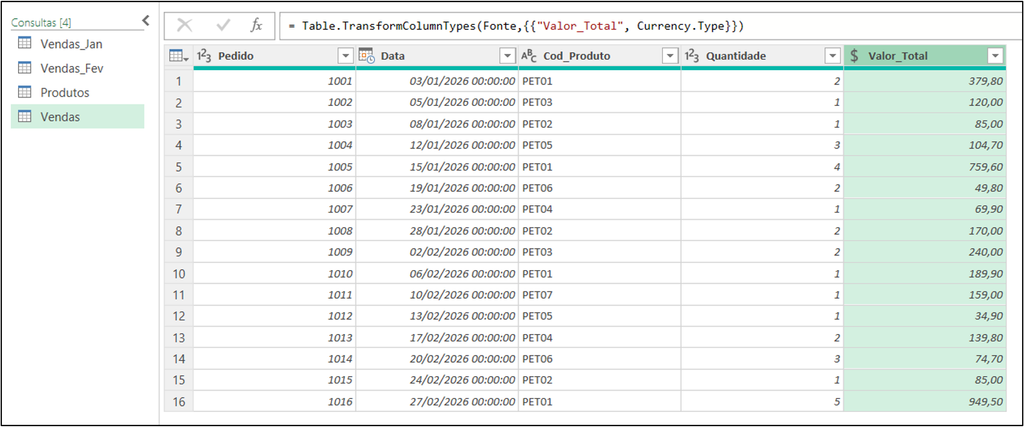
Como Mesclar consultas: passo a passo
Agora a tabela Vendas tem 16 linhas, mas só mostra o código do produto. O objetivo é trazer o nome e a categoria do cadastro.
Passo 1: abra a caixa de diálogo Mesclar
- No painel Consultas do editor, selecione a consulta Vendas.
- Vá em Página Inicial > Combinar > Mesclar Consultas > Mesclar Consultas como Novas.

Passo 2: escolha as tabelas e a coluna-chave
- Na parte de cima da janela, deixe a tabela Vendas. Clique no cabeçalho da coluna Cod_Produto para selecioná-la.
- Na lista de baixo, escolha Produtos e clique também em Cod_Produto.
- Em Tipo de junção, escolha Externa esquerda (todas da primeira, correspondentes da segunda).
- Leia a mensagem no rodapé da janela. Ela informa quantas linhas da primeira tabela encontraram correspondência (no exemplo, 15 de 16, por causa do PET07).
- Clique em OK e renomeie a nova consulta para Vendas_Completa.
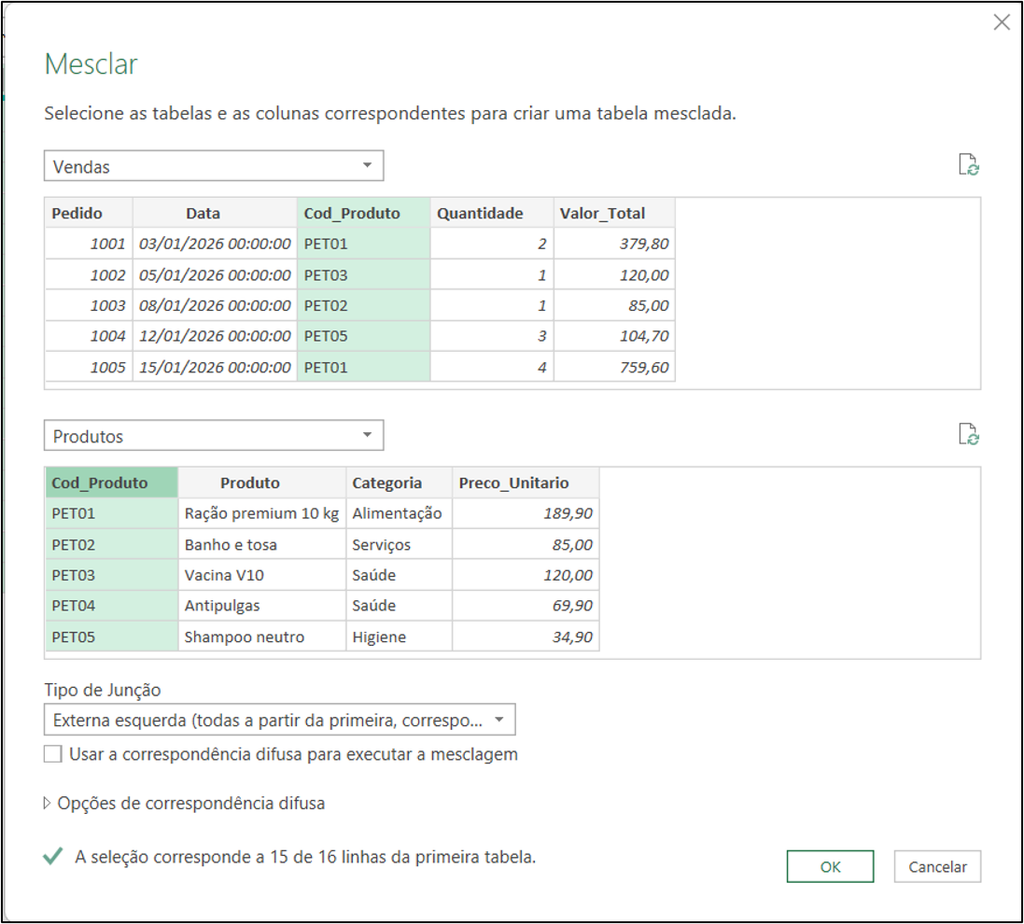
Por que a ordem importa? A tabela de cima é a esquerda (sua tabela principal) e a de baixo é a direita (a tabela de consulta). Todos os tipos de junção são definidos a partir dessa posição, então inverter as tabelas muda o resultado.
Os nomes das colunas-chave não precisam ser iguais nas duas tabelas. Uma pode se chamar Cod_Produto e a outra Codigo. O que precisa ser igual é o tipo de dado (as duas como texto, por exemplo).
Se a correspondência depender de mais de uma coluna (como código do produto e filial), segure Ctrl e clique nas colunas na mesma ordem nas duas tabelas. O Power Query numera a seleção (1, 2) para você conferir.
Passo 3: expanda a nova coluna
Depois do OK, a tabela ganha uma coluna chamada Produtos, com a palavra Table em cada linha. Muita gente para aqui achando que algo deu errado, mas é o comportamento esperado.
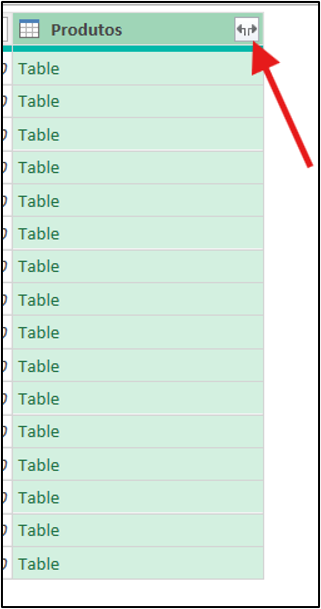
Essa coluna guarda, para cada venda, as linhas correspondentes do cadastro. Para trazer os campos:
- Clique no ícone de duas setas no cabeçalho da coluna Produtos.
- Marque apenas Produto e Categoria (desmarque Cod_Produto, que você já tem).
- Desmarque Usar o nome da coluna original como prefixo, para as colunas não ficarem com nomes como
Produtos.Produto. - Clique em OK.
O resultado fica assim (primeiras linhas e o pedido sem correspondência):
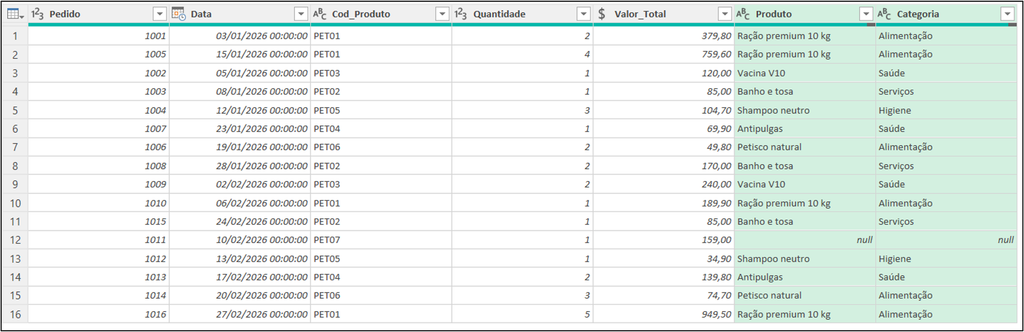
O pedido 1011 continua na tabela, mas com null no nome e na categoria. Isso é um sinal útil: existe um produto vendido que ainda não foi cadastrado.
Passo 4: carregue o resultado no Excel
Clique em Fechar e Carregar. O Excel cria uma aba nova para cada consulta montada no editor: Vendas (o resultado intermediário do Acrescentar) e Vendas_Completa (o resultado final).
Para manter só a final na planilha, vá em Dados > Consultas e Conexões, clique com o botão direito em Vendas, escolha Carregar Para… e marque Apenas Criar Conexão. Depois, exclua a aba que ficou vazia.
A partir daqui, o relatório se atualiza sozinho. No mês seguinte, importe a aba Vendas_Mar como no Passo 1 do Acrescentar.
Em seguida, inclua-a na consulta Vendas, clicando na engrenagem ao lado da primeira etapa em Etapas Aplicadas.
Depois, clique em Dados > Atualizar Tudo (ou Atualizar, no Power BI). Como o Acrescentar vem antes do Mesclar, os dados novos já chegam com o nome e a categoria de cada produto, sem precisar mesclar mês a mês.
Tipos de junção
A caixa de diálogo Mesclar oferece seis tipos de junção. Veja o que cada um faria com o exemplo das vendas (esquerda) e do cadastro (direita):
| Tipo de junção | O que traz | Resultado no exemplo |
|---|---|---|
| Externa esquerda | Todas as linhas da tabela principal + correspondências da outra | 16 linhas; o pedido 1011 fica com null |
| Interna | Só as linhas que têm correspondência nas duas tabelas | 15 linhas; o pedido 1011 some |
| Externa direita | Todas as linhas da segunda tabela + correspondências da primeira | Todos os produtos, com suas vendas; o pedido 1011 some |
| Externa completa | Todas as linhas das duas tabelas, com ou sem correspondência | Todas as vendas e todos os produtos |
| Anti esquerda | Só as linhas da tabela principal sem correspondência | 1 linha: o pedido 1011 |
| Anti direita | Só as linhas da segunda tabela sem correspondência | Nenhuma linha (todos os produtos venderam) |
A regra
Na dúvida, use Externa esquerda, com a tabela principal em cima. Ela é o comportamento mais próximo do PROCV: mantém todas as linhas da sua tabela e completa o que encontrar.
A Interna é útil quando você quer, de propósito, descartar o que não tem correspondência. O risco é perder linhas sem perceber, como aconteceria com a venda de R$ 159,00 do pedido 1011.
Como o tipo selecionado por padrão pode variar entre versões do Excel e do Power BI, confira sempre o campo Tipo de junção antes de clicar em OK.
Anti esquerda: o truque para descobrir o que está faltando
As junções Anti são ótimas para conferências. Em vez de trazer dados, elas mostram o que não bate entre duas tabelas. Alguns usos práticos:
- Vendas (esquerda) x Produtos (direita): quais produtos foram vendidos mas não estão no cadastro?
- Clientes (esquerda) x Vendas (direita): quais clientes não compraram no período?
- Lojas (esquerda) x Transações (direita): quais lojas não enviaram movimento?
Use sempre Mesclar como Novas nesses casos, para que a conferência fique em uma consulta separada.
E quando os nomes estão escritos de formas diferentes?
Se a chave for um texto digitado à mão, como “Microsoft Corp” em uma tabela e “Microsoft Corporation” na outra, a correspondência exata falha.
Para isso existe a opção Usar correspondência difusa para executar a mesclagem, no rodapé da caixa de diálogo Mesclar.
Ela compara textos parecidos e funciona apenas com colunas de texto.
Erros comuns e como resolver
Acrescentei e apareceram colunas cheias de null
Causa: nomes de colunas diferentes entre as tabelas. Exemplo clássico: Valor_Total em janeiro e Valor Total em fevereiro. O Power Query cria duas colunas, cada uma preenchida com null onde a outra tem dados.
Como resolver:
- Abra cada consulta de origem e compare os cabeçalhos letra por letra.
- Renomeie a coluna divergente com um duplo clique no cabeçalho, antes da etapa de Acrescentar.
- Fique atento a espaços extras no início ou no fim do nome e a diferenças entre maiúsculas e minúsculas.
O ideal é corrigir na origem (no arquivo ou na planilha), para que o problema não volte no próximo mês.
Mesclei e minha tabela ganhou linhas a mais
Causa: a chave está repetida na tabela da direita. Se o produto PET01 aparecer duas vezes no cadastro, cada venda de PET01 é duplicada na expansão, uma vez para cada correspondência.
No exemplo, PET01 tem 4 vendas (pedidos 1001, 1005, 1010 e 1016). Com PET01 duplicado no cadastro, a tabela passaria de 16 para 20 linhas, e o faturamento desses pedidos seria contado em dobro.
Essa é a principal diferença em relação ao PROCV. O PROCV devolve só a primeira correspondência, enquanto a mesclagem devolve uma linha para cada correspondência encontrada.
E a mensagem de que todas as linhas tiveram correspondência não garante que não existam duplicados.
Como resolver:
- Abra a consulta Produtos e selecione a coluna Cod_Produto.
- Use Página Inicial > Manter Linhas > Manter Duplicatas para ver quais códigos estão repetidos.
- Corrija o cadastro na origem. Se as linhas repetidas forem realmente idênticas, use Página Inicial > Remover Linhas > Remover Duplicatas na coluna da chave.
A mesclagem retornou menos linhas do que eu esperava
Causa: quase sempre, o tipo de junção escolhido foi Interna em vez de Externa esquerda. Com a Interna, toda linha sem correspondência é descartada sem aviso.
Como resolver: no painel Etapas Aplicadas, clique na engrenagem ao lado da etapa de mesclagem. A caixa de diálogo reabre e você pode trocar o tipo de junção.
A mesclagem não encontra correspondências
Causa: as chaves parecem iguais, mas não são. Os motivos mais frequentes:
- Tipos de dado diferentes: o código está como texto em uma tabela e como número inteiro na outra. Um caso típico é
"001"(texto) contra1(número). - Espaços invisíveis:
"PET01 "com espaço no final não corresponde a"PET01". - Maiúsculas e minúsculas:
"pet01"e"PET01"são valores diferentes na correspondência exata.
Como resolver:
- Confira o ícone à esquerda do nome da coluna (ABC para texto, 123 para número inteiro) e deixe as duas chaves com o mesmo tipo em Transformar > Tipo de Dados.
- Selecione a coluna-chave e use Transformar > Formatar > Aparar para remover espaços no início e no fim.
- Se necessário, use Transformar > Formatar > MAIÚSCULAS nas duas tabelas para padronizar.
Faça esses ajustes nas duas consultas, antes da etapa de mesclagem.
Conclusão
A diferença entre os dois comandos cabe em uma frase: Acrescentar empilha linhas de tabelas com a mesma estrutura, e Mesclar junta colunas de tabelas diferentes a partir de uma chave em comum.
Para acertar, basta perguntar o que você quer que aconteça com a tabela: crescer para baixo ou para o lado.
Os cuidados também são poucos e previsíveis.
No Acrescentar, os nomes das colunas precisam ser idênticos.
No Mesclar, a chave precisa ter o mesmo tipo de dado, não pode estar repetida na tabela da direita, e o tipo de junção precisa ser conferido, com a Externa esquerda como ponto de partida seguro.
Para colocar em prática, escolha um relatório que você monta manualmente hoje, como as vendas mensais ou os dados de várias filiais.
Acrescente os períodos, mescle com o cadastro que você consulta com PROCV e confira a contagem de linhas no final. Na próxima atualização, um clique em Atualizar Tudo vai fazer em segundos o que antes levava uma manhã inteira.
Sobre o Autor

0 Comentários