

Conectar o Claude no Excel significa colocar a inteligência artificial da Anthropic para ler, explicar e editar suas planilhas.
Na prática, isso é feito pelo suplemento oficial Claude for Excel, um painel lateral que enxerga fórmulas, abas e células da pasta de trabalho aberta.
Ele entende de onde vem cada número, corrige erros como #REF! e #DIV/0! e cria tabelas dinâmicas a partir de um pedido em português.
Esse não é o único caminho, e a mistura entre eles é a principal causa de confusão.
Existe o suplemento oficial, o chat do claude.ai, o Claude dentro do Microsoft Copilot e suplementos de terceiros que pedem chave de API.
Cada um tem requisitos, custos e limites diferentes, e escolher o errado costuma terminar em assinatura paga sem conseguir abrir nada.
Neste guia, você vai entender qual caminho faz sentido para você, o que conferir antes de assinar, como instalar o suplemento passo a passo e como fazer os primeiros pedidos com segurança, usando uma planilha como exemplo.
Os 4 jeitos de usar o Claude com o Excel
Antes de instalar qualquer coisa, identifique qual destes caminhos resolve o seu problema. A tabela abaixo resume as diferenças.
| Caminho | Onde funciona | Plano necessário | Melhor para |
| Suplemento Claude for Excel | Dentro do Excel (painel lateral) | Claude Pro, Max, Team ou Enterprise | Quem trabalha diariamente com planilhas e quer que o Claude edite o arquivo |
| Chat do claude.ai | Navegador, app desktop ou celular | Funciona inclusive no plano gratuito | Testar sem pagar, gerar arquivos .xlsx prontos, tirar dúvidas pontuais |
| Claude via Microsoft Copilot | Copilot no Excel | Licença Copilot + liberação do administrador | Empresas que já usam Microsoft 365 Copilot |
| Suplementos de terceiros com API | Excel, via add-in de outra empresa | Chave de API da Anthropic, cobrada por uso | Usuários técnicos que querem funções personalizadas |
Um ponto merece atenção: suplemento com chave de API é outro produto. O suplemento oficial não pede chave nenhuma, você apenas entra com sua conta do Claude.
O foco deste guia é o suplemento oficial, que é a forma mais completa de conectar o Claude no Excel. No final, você encontra também o caminho gratuito pelo chat.
Checklist antes de assinar: confira a compatibilidade
A maior fonte de frustração com o suplemento é gente que assina o plano e depois descobre que o Excel não é compatível. Confira os cinco itens abaixo antes de gastar qualquer valor.
1. Sua versão do Excel
Segundo a documentação oficial da Anthropic, o suplemento funciona em:
- Excel na web (o Excel do navegador, via Microsoft 365)
- Excel para Windows com assinatura Microsoft 365, build 16.0.13127.20296 ou superior
- Excel para Mac, versão 16.46 ou superior
E não funciona em:
- Excel 2016 e 2019 com licença perpétua (aquela comprada uma única vez)
- Excel para iPad e para Android
- Builds antigas do Microsoft 365 que não foram atualizadas
Para descobrir sua versão do Excel, vá em Arquivo > Conta > Sobre o Excel. O número da build aparece na primeira linha da janela.
2. Atenção à informação contraditória sobre o Excel 2016
A página da loja do Office já informou que o suplemento roda no “Excel 2016 ou posterior”.
A documentação oficial da Anthropic, porém, exclui as versões 2016 e 2019 com licença perpétua.
Na dúvida, siga a documentação oficial.
Se o seu Excel é 2016 ou 2019 comprado avulso, a saída mais simples é usar o Excel na web, que é gratuito com uma conta Microsoft e atende ao requisito.
3. Seu plano do Claude
O suplemento em si é gratuito, mas só abre para contas pagas: Pro, Max, Team ou Enterprise.
Quem tem conta Free consegue instalar, mas não consegue usar.
Na data em que este artigo foi escrito (setembro de 2026), o plano Pro custa US$ 20 por mês no pagamento mensal, ou US$ 17 por mês no pagamento anual, cobrado de uma só vez.
Como a cobrança é em dólar e sofre IOF, o valor em reais varia com o câmbio. Confira o preço atualizado em claude.com/pricing antes de assinar.
4. Conta pessoal ou corporativa
Se você usa o Excel da empresa, a organização pode ter bloqueado a instalação de suplementos pela loja do Office.
Nesse caso, quem resolve é o administrador de TI, que pode implantar o Claude para toda a equipe pelo Microsoft 365 Administra Center.
Também é comum dar erro de login quando o Excel está com a conta de trabalho e o Claude com uma conta pessoal. Confirme qual e-mail está em cada um antes de começar.
5. Formato do arquivo e internet
O suplemento trabalha com arquivos .xlsx e .xlsm. Se sua planilha está em .xls (formato antigo) ou .csv, salve uma cópia em .xlsx pelo menu Arquivo > Salvar como.
O Claude processa os pedidos nos servidores da Anthropic, então é preciso internet ativa durante o uso.
Passo a passo: como instalar o Claude no Excel
Com o checklist acima aprovado, a instalação leva poucos minutos.
Com o Excel aberto clique em Suplementos e pesquise por Claude by Anthropic for Excel
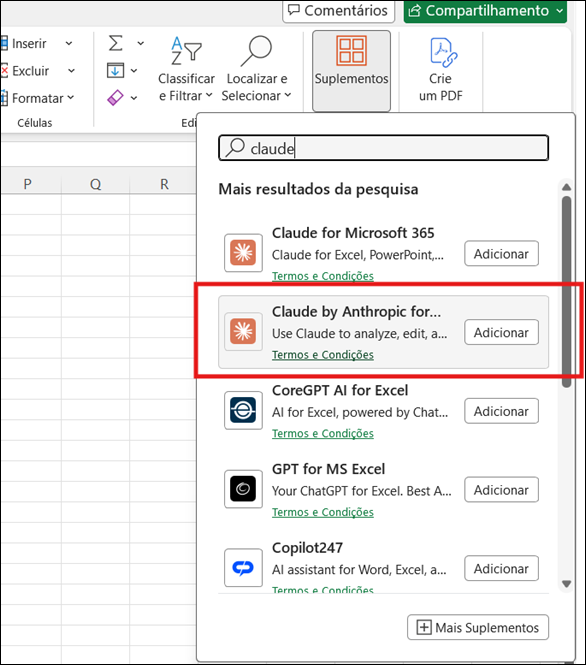
Para reconhecer o suplemento oficial, confira se o publicador é a Anthropic.
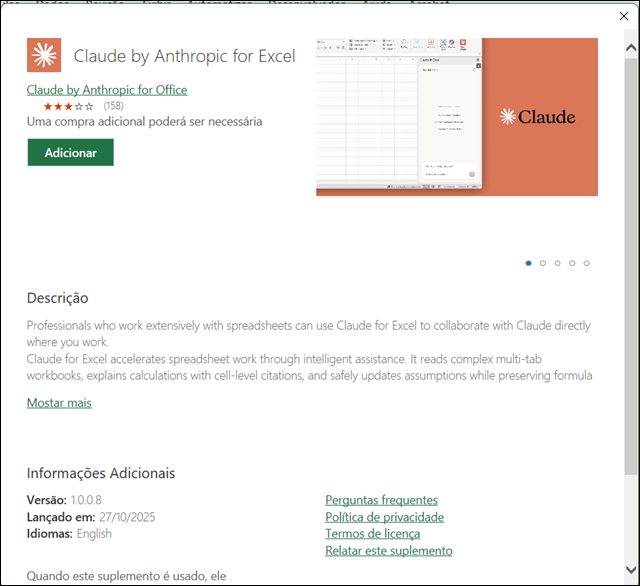
Evite extensões de navegador ou downloads de sites que prometem “Claude para Excel” sem vínculo com a empresa.
Clique em Adicionar.
Entre com a sua conta do Claude (a mesma do claude.ai, com plano pago).
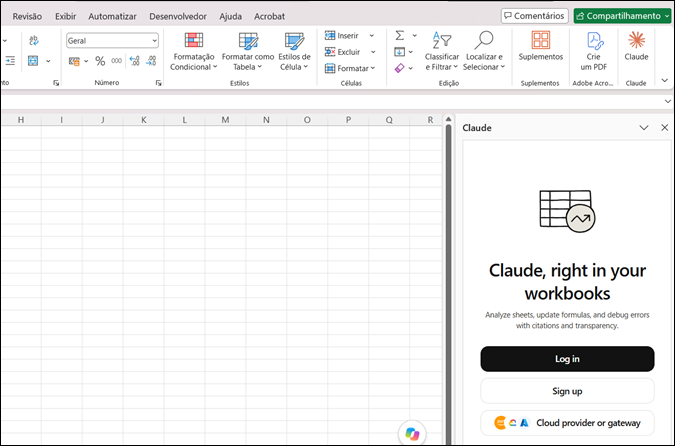
Primeiro uso: uma rotina segura em poucas etapas
O Claude age na planilha: ele lê fórmulas, navega entre abas e edita células.
Isso é o que diferencia o suplemento de copiar e colar dados num chat, e é justamente por isso que vale começar com calma.
Comece com perguntas de leitura
Em planilhas que você não construiu, peça primeiro uma explicação. As respostas vêm com citações clicáveis que levam direto à célula mencionada, o que facilita conferir.
- “Explique o que está planilha faz e como as abas se relacionam.”
- “O que a fórmula em D10 calcula?”
- “De onde vem o valor total da célula H20?”
Peça tarefas simples
Depois de entender a estrutura, peça algo pequeno e fácil de conferir: uma formatação condicional, uma lista suspensa ou uma fórmula numa coluna. Assim você avalia a qualidade das respostas sem risco.
Edições grandes só numa cópia
Para reorganizar abas, reconstruir cálculos ou limpar uma base inteira, trabalhe numa cópia do arquivo. Essa é a recomendação da própria Anthropic.
Alguns conteúdos afirmam que o Ctrl+Z desfaz tudo o que o Claude faz, mas a documentação oficial não confirma isso. Não conte com o Ctrl+Z como rede de segurança.
Pratique
Vamos praticar com a planilha abaixo.
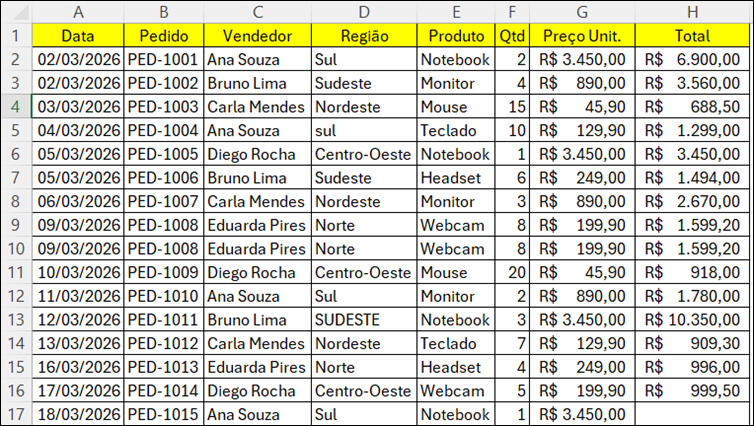
Os problemas escondidos são três: o pedido PED-1008 duplicado, a coluna Região com grafias diferentes (“sul”, “SUDESTE”) e o Total vazio na última linha.
Prompt 1: entender a estrutura
Analise a planilha selecionada, explique o que esta tabela contém, o que cada coluna representa e se você encontra algum problema nos dados.
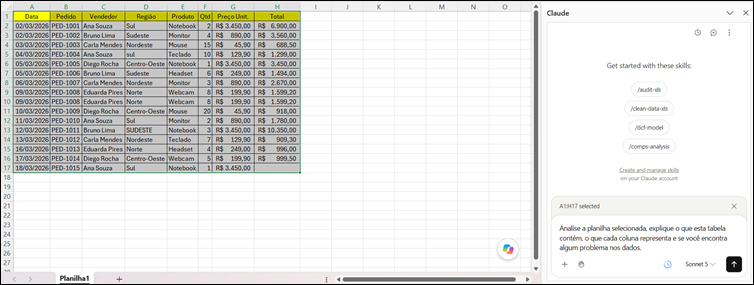
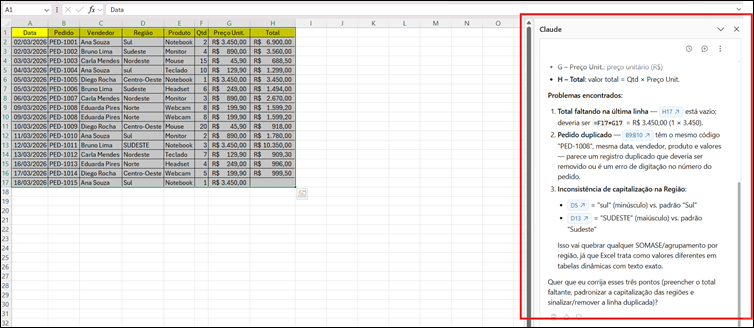
O Claude trouxe o que compõe a tabela e os erros encontrados.
Prompt 2: corrigir o Total vazio
Aplique a fórmula para total na célula H17
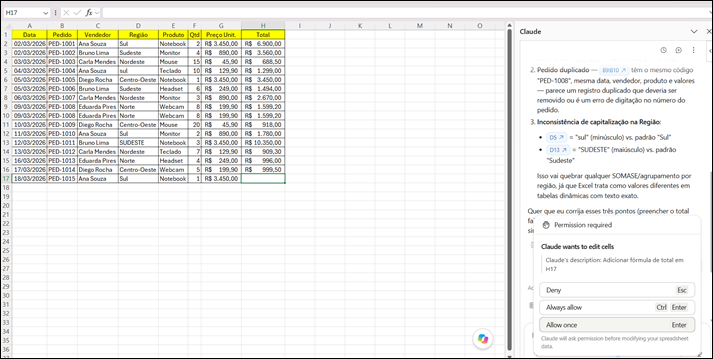
Aqui o Claude está solicitando permissão para fazer alteração na planilha.
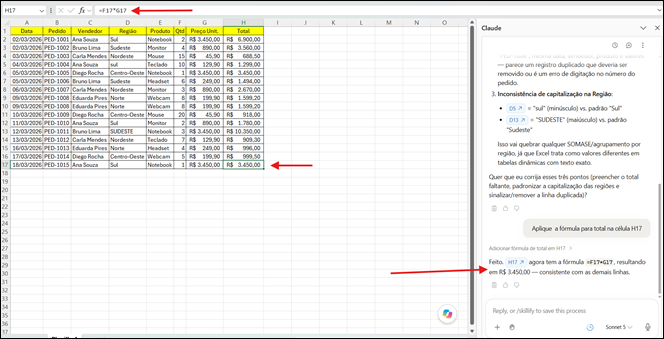
Pedido 3: padronizar e remover duplicatas
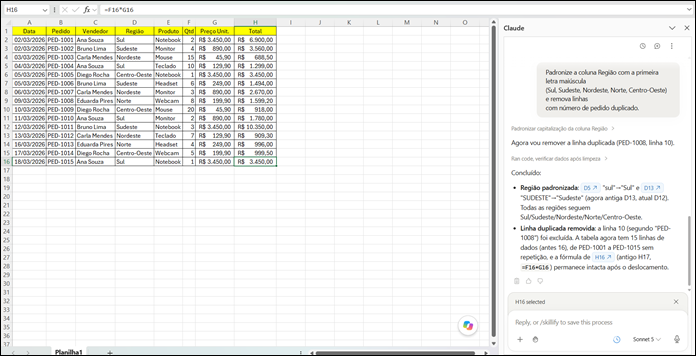
Padronize a coluna Região com a primeira letra maiúscula (Sul, Sudeste, Nordeste, Norte, Centro-Oeste) e remova linhas com número de pedido duplicado.
Prompt 4: resumir com tabela dinâmica
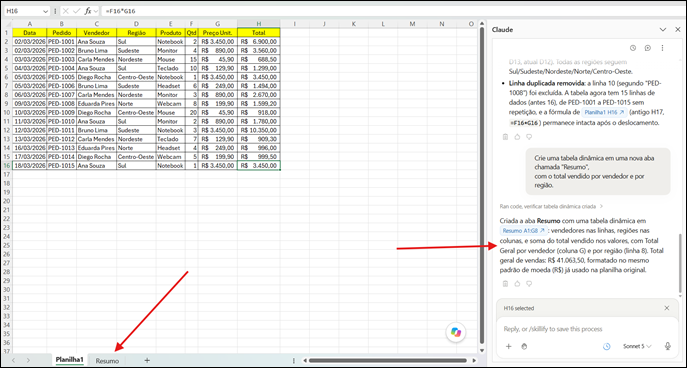
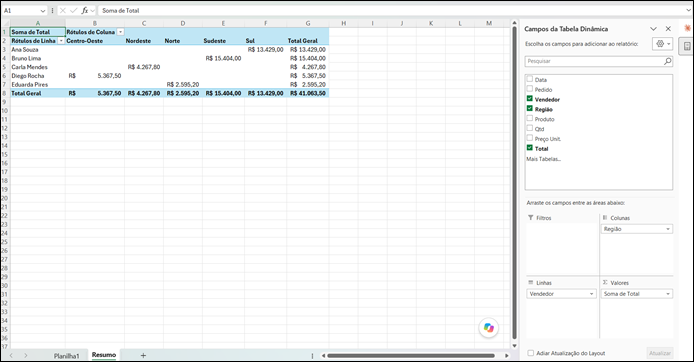
Crie uma tabela dinâmica em uma nova aba chamada “Resumo”, com o total vendido por vendedor e por região.
Prompts prontos para o dia a dia
Abaixo exemplos de prompts que podem ser usados para rotinas comuns de trabalho e de pequenos negócios.
Controle de vendas
- “Compare as vendas de março com as de fevereiro por vendedor e mostre a variação percentual.”
- “Quais três produtos geraram mais receita no trimestre?”
Recursos Humanos
- “Calcule o tempo de empresa de cada funcionário em anos, a partir da coluna Data de Admissão.”
- “Destaque os funcionários com férias vencidas há mais de 11 meses.”
Fluxo de caixa de pequena empresa
- “Monte uma aba de fluxo de caixa mensal com entradas, saídas e saldo acumulado a partir da aba Lançamentos.”
- “Em qual mês o saldo ficou negativo e quais despesas mais pesaram?”
Limpeza de base para Power BI
- “Remova espaços extras, padronize os nomes de cidades e converta a coluna de datas que está como texto.”
- “Liste as linhas com campos obrigatórios vazios antes de eu importar para o Power BI.”
Entender e corrigir fórmulas
- “Explique passo a passo o que esta fórmula PROCX em E5 está fazendo.”
- “Descubra por que a célula H15 retorna #DIV/0! e sugira uma correção.”
- “Encontre a origem do erro #REF! na aba Resumo.”
Quanto mais específico o pedido (aba, coluna, célula, resultado esperado), melhor a resposta e menor o consumo da sua cota.
Como economizar sua cota de uso
O uso do suplemento sai da mesma cota da sua conta do Claude. Se você passou a manhã no chat, vai ter menos disponível no Excel à tarde, e o contrário também vale.
Há relatos de usuários que bateram o limite em poucas horas de trabalho intenso em modelos grandes. Algumas práticas ajudam a evitar isso:
- Escolha o modelo pela tarefa. Modelos mais rápidos, como o Sonnet, dão conta de fórmulas, formatação e limpeza. Reserve o Opus para modelagens complexas com muitas abas.
- Seja específico. “Some a coluna H por região na aba Resumo” gasta menos do que “analise essa planilha e me diga o que acha”.
- Agrupe pedidos relacionados. Uma mensagem com três ajustes na mesma aba costuma ser mais eficiente do que três mensagens separadas.
- Reduza o escopo. Se a pergunta é sobre uma aba, diga qual. O Claude não precisa percorrer a pasta inteira.
Limitações e cuidados de segurança
Saber o que o suplemento não faz evita perda de tempo e riscos desnecessários.
O que não é suportado
- Macros e VBA: o Claude não executa nem edita operações com macros. Para automações em VBA, o caminho é pedir o código no chat e colar no editor você mesmo.
- Tabelas de dados (o recurso Data Tables do Teste de Hipóteses).
- Excel no iPad e no Android.
Arquivos de fora exigem atenção
A Anthropic alerta para o risco de prompt injection: planilhas externas, como templates baixados da internet ou arquivos de fornecedores, podem conter instruções escondidas que tentam fazer o Claude extrair dados ou apagar informações.
Na prática, use o suplemento com arquivos de origem confiável e leia com atenção os pedidos de confirmação que o Claude exibe antes de operações arriscadas.
Onde fica o seu histórico
O histórico das conversas fica salvo localmente no navegador, não nos servidores da Anthropic, e não é sincronizado entre dispositivos. Se você abrir o Excel em outro computador e o histórico “sumir”, é esse o motivo.
Revisão humana continua obrigatória
A própria Anthropic não recomenda usar o suplemento em entregas finais para clientes sem revisão, nem em cálculos críticos de auditoria sem verificação.
Trate o Claude como um assistente rápido, e você como o responsável pelo número final.
Alternativa gratuita: teste pelo chat antes de assinar
Se você ainda não quer pagar, o chat do claude.ai funciona como porta de entrada. Os recursos de execução de código e criação de arquivos estão disponíveis para todos os planos, inclusive o gratuito.
Pelo chat, você pode:
- Enviar a planilha e pedir uma análise ou um resumo dos dados.
- Pedir fórmulas explicadas passo a passo para colar no seu Excel.
- Receber um arquivo .xlsx pronto, com várias abas e fórmulas funcionando, como um orçamento com cálculo de variação ou um controle de projetos.
- Extrair tabelas de um PDF para uma planilha.
A diferença é que, no chat, o Claude trabalha numa cópia enviada, e não no arquivo aberto no seu Excel.
Se esse vaivém de enviar e baixar arquivos começar a atrapalhar sua rotina, é o sinal de que o suplemento vale a assinatura.
Claude no Excel e Claude no Copilot não são a mesma coisa
A Microsoft passou a oferecer modelos da Anthropic dentro de algumas experiências do Microsoft 365 Copilot, incluindo o Excel.
Nesse caso, quem controla o acesso é a licença Copilot da empresa e a configuração do administrador, não a sua conta do Claude.
Ou seja, ter o Copilot não dá acesso ao suplemento da Anthropic, e assinar o Claude Pro não libera o Claude dentro do Copilot.
A disponibilidade também varia conforme a região e o tipo de plano, então, no ambiente corporativo, confirme com o TI o que está habilitado.
Conclusão
Conectar o Claude no Excel é simples quando você segue a ordem certa.
Primeiro, escolha o caminho: suplemento oficial para trabalhar direto na planilha, chat gratuito para testar, Copilot se a sua empresa já usa.
Depois, confira a versão do Excel e o plano antes de pagar, instale pela listagem oficial e configure as instruções logo no primeiro acesso.
Para aplicar no seu contexto, comece por uma planilha que você usa toda semana, seja o controle de vendas, a base de funcionários ou o fluxo de caixa.
Faça uma cópia, peça ao Claude que explique a estrutura, corrija um problema pequeno e só então avance para tarefas maiores, como tabelas dinâmicas e limpeza de base.
Com essa rotina, você ganha velocidade nas tarefas repetitivas e mantém o controle sobre os números.
É esse equilíbrio entre automação e revisão que transforma a IA em produtividade real no trabalho, nos estudos ou no seu negócio.
Artigos Relacionados




Sobre o Autor

0 Comentários