
Qual é a média de vendas de um vendedor? E a média da região Sul, considerando só pedidos acima de R$ 1.000? As duas perguntas pedem uma média condicional, mas a segunda tem mais de um filtro. É exatamente essa diferença que separa a MÉDIASE da MÉDIASES.
A MÉDIASE calcula a média das células que atendem a um único critério. A MÉDIASES faz o mesmo com vários critérios ao mesmo tempo. As duas existem desde o Excel 2007 e seguem a mesma lógica de SOMASE e SOMASES e CONT.SE e CONT.SES.
Neste artigo, você vai ver a sintaxe de cada uma, quando escolher uma ou outra, como usar datas e critérios dinâmicos e como diagnosticar o #DIV/0!. Também vai conhecer um erro silencioso da MÉDIASE, que devolve um número plausível e errado sem nenhum aviso.
A diferença em uma tabela
Antes dos exemplos, vale ter o quadro geral à mão. A diferença não está só na quantidade de critérios.
| Característica | MÉDIASE | MÉDIASES |
|---|---|---|
| Quantidade de critérios | 1 | De 1 a 127 pares |
| Primeiro argumento | Intervalo testado pelo critério | Intervalo com os valores da média |
| Intervalo da média | Opcional | Obrigatório |
| Intervalos de tamanhos diferentes | Aceita (e pode errar sem avisar) | Retorna #VALOR! |
| Lógica entre critérios | Não se aplica | Apenas E (todos precisam ser atendidos) |
Regra prática: uma condição pode usar MÉDIASE. Duas ou mais exigem MÉDIASES. E, como a MÉDIASES também funciona com um critério só, muita gente padroniza nela para evitar confusão.
Sintaxe da MÉDIASE
=MÉDIASE(intervalo; critério; [intervalo_média])
- intervalo: as células que serão testadas pelo critério (ex.: a coluna de vendedores).
- critério: a condição que a célula precisa atender (ex.:
"Ana",">1000"). - intervalo_média: as células com os números que entram na média. É opcional.
Quando você omite o intervalo_média, o Excel calcula a média do próprio intervalo testado. Isso é útil quando o critério se aplica aos próprios números:
=MÉDIASE(E2:E17;">0")
Essa fórmula calcula a média apenas dos valores positivos da coluna E.
Sintaxe da MÉDIASES
=MÉDIASES(intervalo_média; intervalo_critérios1; critério1; [intervalo_critérios2; critério2]; ...)
- intervalo_média: os números que entram na média. Aqui ele vem primeiro.
- intervalo_critérios1 / critério1: o primeiro par de filtro.
- Pares seguintes: opcionais, até 127 no total.
Atenção à ordem invertida. Na MÉDIASE, o intervalo da média vem por último. Na MÉDIASES, vem na frente.
Macete para não errar: nas funções terminadas em “S” (SOMASES, CONT.SES, MÉDIASES), comece sempre pelo que você quer calcular. Depois, liste os filtros em pares.
Baixe a planilha de exemplo
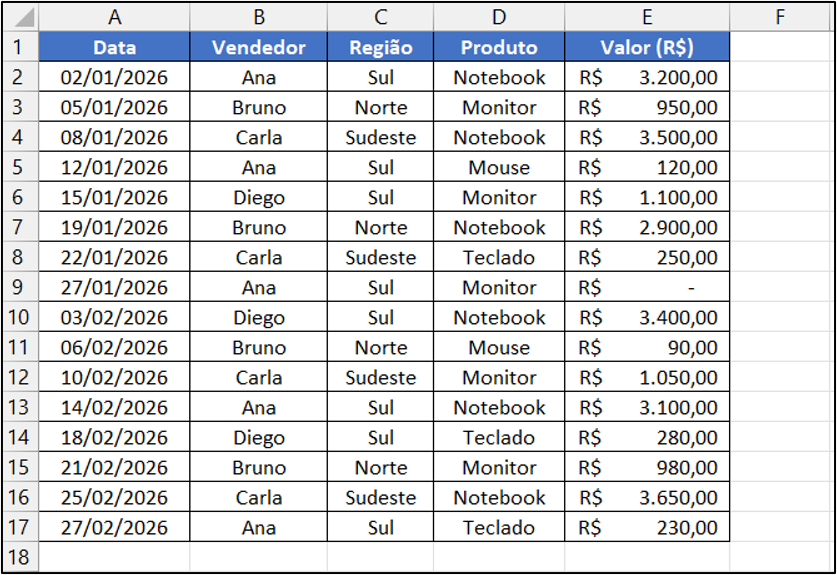
A venda de valor 0 na linha 9 representa um item bonificado. Ela vai ser útil para mostrar como zeros afetam a média.
Quando usar a MÉDIASE
Média de vendas por vendedor
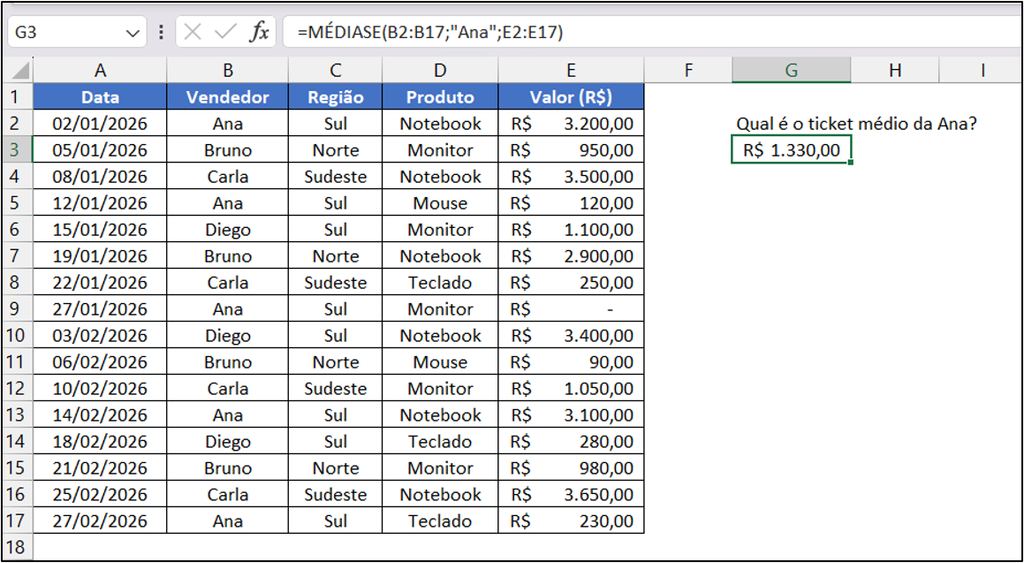
Qual é o ticket médio da Ana?
=MÉDIASE(B2:B17;"Ana";E2:E17)
Como o Excel lê a fórmula:
- Percorre B2:B17 procurando “Ana”.
- Para cada linha encontrada, pega o valor correspondente em E2:E17.
- Calcula a média desses valores: 3.200, 120, 0, 3.100 e 230.
Resultado: 1.330. O critério não diferencia maiúsculas de minúsculas, então “ana” ou “ANA” dariam o mesmo resultado.
Média com critério numérico
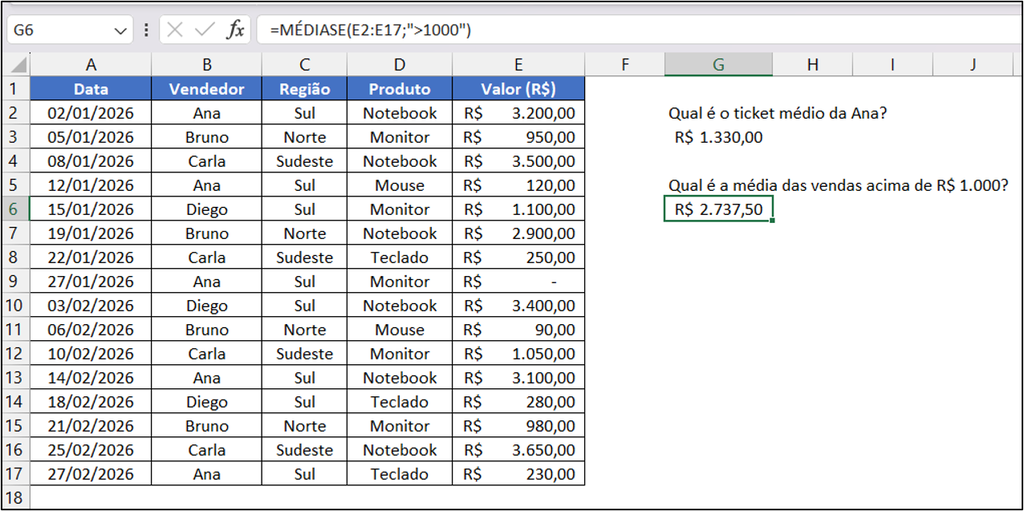
Qual é a média das vendas acima de R$ 1.000?
=MÉDIASE(E2:E17;">1000")
Como o teste e a média acontecem na mesma coluna, o intervalo_média foi omitido. Repare que o operador e o número ficam entre aspas.
Quando usar a MÉDIASES
Região com valor mínimo
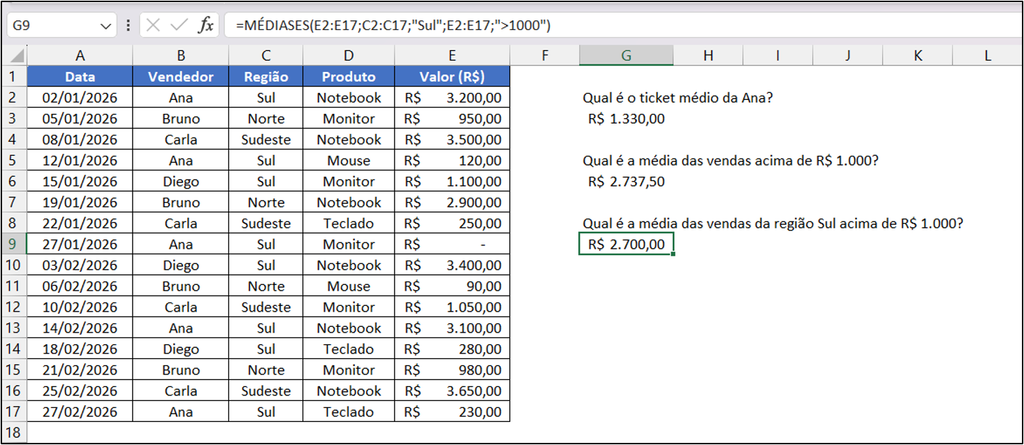
Qual é a média das vendas da região Sul acima de R$ 1.000?
=MÉDIASES(E2:E17;C2:C17;"Sul";E2:E17;">1000")
Passo a passo dos argumentos:
E2:E17→ o que será calculado (valores).C2:C17;"Sul"→ primeiro filtro: região Sul.E2:E17;">1000"→ segundo filtro: valor acima de 1.000.
Só entram na média as linhas que atendem aos dois critérios: 3.200, 1.100, 3.400 e 3.100. Resultado: 2.700.
Perceba que a coluna E aparece duas vezes. Isso é permitido: o mesmo intervalo pode ser o da média e também um dos intervalos de critério.
Produto dentro de um período
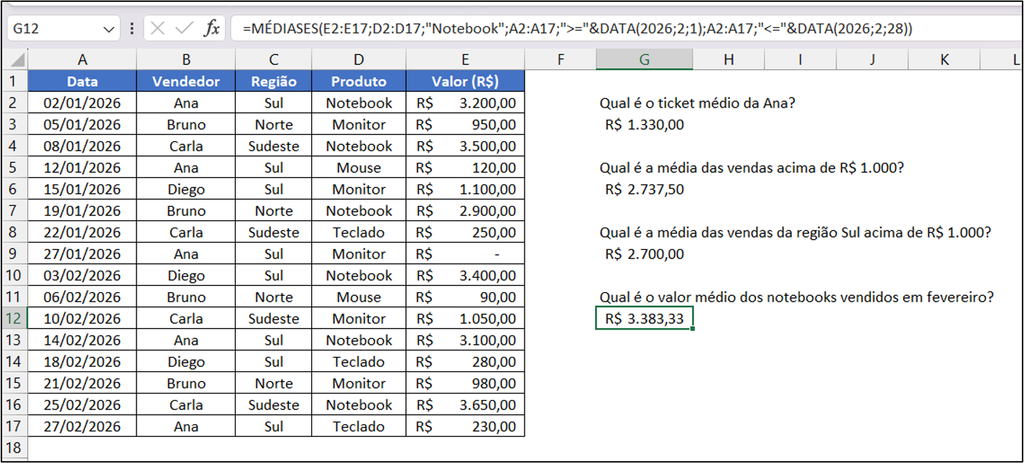
Qual é o valor médio dos notebooks vendidos em fevereiro?
=MÉDIASES(E2:E17;D2:D17;"Notebook";A2:A17;">="&DATA(2026;2;1);A2:A17;"<="&DATA(2026;2;28))São três pares de critério: produto, data inicial e data final. Entram 3.400, 3.100 e 3.650. Resultado: 3.383,33.
A próxima seção explica por que a data foi montada com DATA() e o símbolo &.
Critérios com datas e valores em células
Por que usar DATA() nos critérios
Escrever a data direto no critério, como ">01/02/26", depende de como o Excel interpreta aquele texto. Em planilhas com configurações regionais diferentes, “01/02” pode virar 1º de fevereiro ou 2 de janeiro.
A função DATA(ano; mês; dia) elimina essa ambiguidade, porque entrega ao Excel o número de série exato da data. Por isso, ela é a forma mais segura de filtrar períodos.
Critérios dinâmicos com “&”
Digitar valores dentro da fórmula funciona, mas obriga você a editar a fórmula a cada nova consulta. A alternativa é colocar os parâmetros em células e referenciá-los.
Suponha:
- G15: 01/02/2026 (data inicial)
- G16: 28/02/2026 (data final)
=MÉDIASES(E2:E17;A2:A17;">="&G15;A2:A17;"<="&G16)Resultado: 1.597,50, que é a média de todas as vendas de fevereiro.
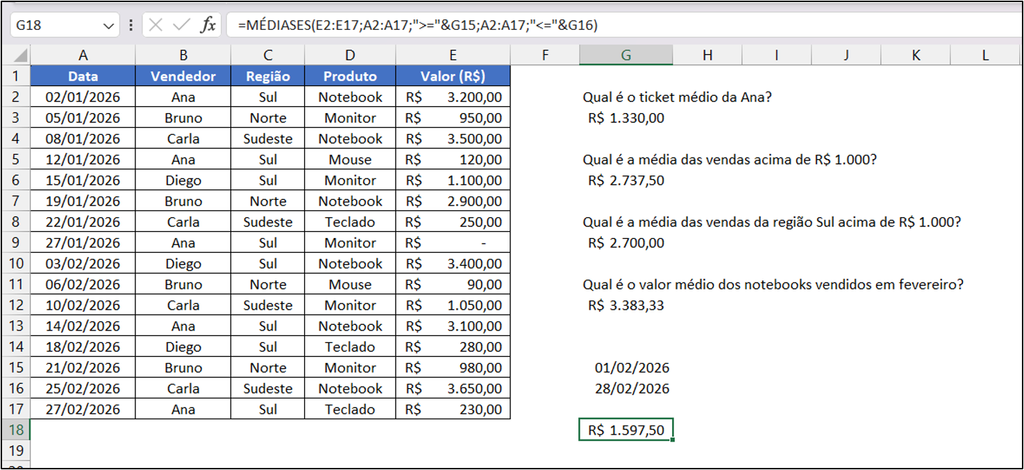
Por que o “&” é obrigatório: o operador ">=" é texto, e G15 é uma referência. O Excel primeiro lê o valor de G15 e depois o junta ao operador, formando algo como ">=46054". Se você escrever ">=G15" entre aspas, o Excel procura literalmente o texto “G15”.
Curingas em critérios de texto
Os critérios de texto aceitam curingas:
*substitui qualquer sequência de caracteres. Ex.:"Note*"encontra “Notebook”.?substitui um único caractere.~permite buscar os próprios símbolos. Ex.:"~*"procura um asterisco de verdade.
Zeros entram na média, células vazias não
Esse detalhe muda indicadores como ticket médio e nota média.
- Células vazias no intervalo da média são ignoradas, mesmo quando o critério é atendido.
- Zeros são números e entram no cálculo normalmente.
No exemplo da Ana, a venda bonificada de valor 0 puxa a média para baixo. Para desconsiderá-la, acrescente um critério:
=MÉDIASES(E2:E17;B2:B17;"Ana";E2:E17;"<>0")Resultado: 1.662,50, contra 1.330 com o zero incluído.
Não existe resposta certa universal aqui. Se o zero representa uma venda real que precisa pesar no indicador, mantenha. Se representa uma prova não feita ou um item sem cobrança, filtre com "<>0". O importante é tomar essa decisão de forma consciente.
Em uma linha só com notas, sem outros filtros, a MÉDIASE resolve:
=MÉDIASE(C5:F5;"<>0")O erro silencioso da MÉDIASE: intervalos desalinhados
Este é o ponto que mais merece atenção no uso da MÉDIASE. Quando o intervalo_média tem tamanho ou posição diferentes do intervalo, a função não retorna erro.
Ela redimensiona o intervalo da média a partir da célula superior esquerda para ficar do mesmo tamanho do intervalo de critério. O resultado parece razoável, mas está errado.
Exemplo prático
Imagine que, ao selecionar a coluna de valores, você começou uma linha abaixo:
=MÉDIASE(B2:B17;"Ana";E3:E17)
O intervalo de critério tem 16 linhas (B2:B17). O Excel então expande E3:E17 para E3:E18, deslocando tudo uma linha. Cada “Ana” passa a ser combinada com o valor da linha de baixo.
| Linha da Ana | Valor correto | Valor que o Excel usou |
|---|---|---|
| 2 | 3.200 | 950 (linha 3) |
| 5 | 120 | 1.100 (linha 6) |
| 9 | 0 | 3.400 (linha 10) |
| 13 | 3.100 | 280 (linha 14) |
| 17 | 230 | vazio (linha 18, ignorada) |
Resultado exibido: 1.432,50. O correto é 1.330. A diferença é pequena o bastante para passar despercebida em um relatório.
Como a MÉDIASES se comporta
A mesma seleção na MÉDIASES:
=MÉDIASES(E3:E17;B2:B17;"Ana")Retorna #VALOR!, porque os intervalos têm tamanhos diferentes. O erro visível é bom: ele obriga você a corrigir a fórmula.
Como se proteger:
- Prefira a MÉDIASES, mesmo com um critério só.
- Transforme a base em Tabela do Excel (Ctrl + T) e use referências estruturadas, como
Vendas[Valor]. Assim, os intervalos sempre têm o mesmo tamanho. - Confira se o intervalo de critério e o de média começam na mesma linha. A MÉDIASES só acusa erro quando o tamanho é diferente; se os dois tiverem o mesmo tamanho, mas estiverem deslocados, nenhuma das funções avisa.
Por que minha fórmula dá #DIV/0!?
O #DIV/0! é a dúvida mais comum com médias condicionais. Ele não é um bug: significa que o Excel não encontrou nenhum número para dividir. Use este checklist para achar a causa.
1. Nenhuma linha atende a todos os critérios
A MÉDIASES usa lógica E. Basta um critério sem correspondência para zerar o resultado.
Como testar: troque MÉDIASES por CONT.SES com os mesmos critérios (sem o intervalo da média). Se o resultado for 0, o problema está nos critérios.
=CONT.SES(C2:C17;"Sul";E2:E17;">5000")Também vale conferir espaços extras e grafias diferentes, como “Sul ” com espaço no final.
2. Números armazenados como texto
É comum em dados importados de sistemas ou arquivos CSV. Os valores parecem números, mas o Excel os trata como texto e não consegue calcular a média.
Sinais de alerta:
- Números alinhados à esquerda.
- Triângulo verde no canto da célula.
- =ÉNÚM(E2) retornando FALSO.
Como corrigir: use Dados > Texto para Colunas > Concluir, ou multiplique por 1 em uma coluna auxiliar. Ao importar CSV, confira também o separador decimal: “1.050” e “1,050” podem ser lidos de formas bem diferentes.
3. Datas interpretadas erradas
Critérios como ">1/7/18" dependem da configuração regional. Se a data da coluna estiver como texto, ou se o critério for lido em outro formato, nenhuma linha passa no filtro.
Como corrigir: monte o critério com DATA() ou referencie uma célula, como mostrado acima. Verifique também se a coluna de datas contém datas reais, e não texto.
4. Célula de critério vazia
Se o critério aponta para uma célula vazia, como B20 sem nada digitado, o Excel trata o critério como 0. Isso pode gerar correspondências inesperadas ou nenhuma correspondência.
Como corrigir: preencha a célula de parâmetro antes de ler o resultado, ou use uma lista suspensa de validação de dados para evitar campos em branco.
E o SEERRO?
=SEERRO(MÉDIASES(...);0) esconde o #DIV/0!, mas também esconde a causa. Pior: exibir 0 pode sugerir que a média é zero, quando na verdade não há dados.
Use SEERRO apenas depois de confirmar que o erro vem de “sem dados no período”, e prefira um texto claro:
=SEERRO(MÉDIASES(E2:E17;C2:C17;G5);"Sem vendas")Média com lógica OU: Sul ou Norte
A MÉDIASES só entende E. Se você precisa da média das vendas da região Sul ou Norte, não adianta colocar dois critérios na mesma coluna: nenhuma linha é Sul e Norte ao mesmo tempo, e o resultado vira #DIV/0!.
Por que não tirar a média de duas MÉDIASES
A tentação é fazer =MÉDIA(MÉDIASES(...Sul);MÉDIASES(...Norte)). Isso dá 1.329,38, mas está errado, porque o Sul tem 8 vendas e o Norte tem 4. Cada região passa a pesar igual, independentemente do volume.
A solução: soma dividida por contagem
A média é soma dividida por quantidade. Então, some e conte as duas regiões separadamente:
=(SOMASES(E2:E17;C2:C17;"Sul")+SOMASES(E2:E17;C2:C17;"Norte"))/(CONT.SES(C2:C17;"Sul")+CONT.SES(C2:C17;"Norte"))
Resultado: 1.362,50 (16.350 dividido por 12 vendas).
Uma versão mais curta usa uma constante de matriz no critério:
=SOMA(SOMASES(E2:E17;C2:C17;{"Sul";"Norte"}))/SOMA(CONT.SES(C2:C17;{"Sul";"Norte"}))
As funções da família SES não aceitam matrizes no lugar dos intervalos, mas aceitam no critério. Cada função calcula um resultado por região, e a SOMA junta tudo.
No Microsoft 365, a função FILTRO deixa a lógica ainda mais legível. O sinal de + funciona como OU:
=MÉDIA(FILTRO(E2:E17;(C2:C17="Sul")+(C2:C17="Norte")))
Se a sua versão do Excel não tem a FILTRO, a SOMARPRODUTO resolve o mesmo problema com a mesma lógica do + como OU:
=SOMARPRODUTO(((C2:C17="Sul")+(C2:C17="Norte"))*E2:E17)/SOMARPRODUTO((C2:C17="Sul")+(C2:C17="Norte"))Cuidado com a média de médias
O mesmo raciocínio vale para relatórios gerenciais. Veja as médias por região na base de exemplo:
| Região | Nº de vendas | Soma (R$) | Média (MÉDIASES) |
|---|---|---|---|
| Sul | 8 | 11.430 | 1.428,75 |
| Norte | 4 | 4.920 | 1.230,00 |
| Sudeste | 4 | 8.450 | 2.112,50 |
A média dessas três médias é 1.590,42. Mas a média geral de todas as vendas é 1.550,00.
A diferença acontece porque o Sudeste, com poucas vendas de valor alto, ganha o mesmo peso que o Sul, que tem o dobro de vendas. Para a média geral, calcule sempre direto na base:
=MÉDIA(E2:E17)Resumo por grupo que se atualiza sozinho
No Excel com matrizes dinâmicas (Microsoft 365 e Excel 2021 em diante), dá para montar um resumo por região sem digitar os nomes.
Em C19:
=ÚNICO(C2:C17)
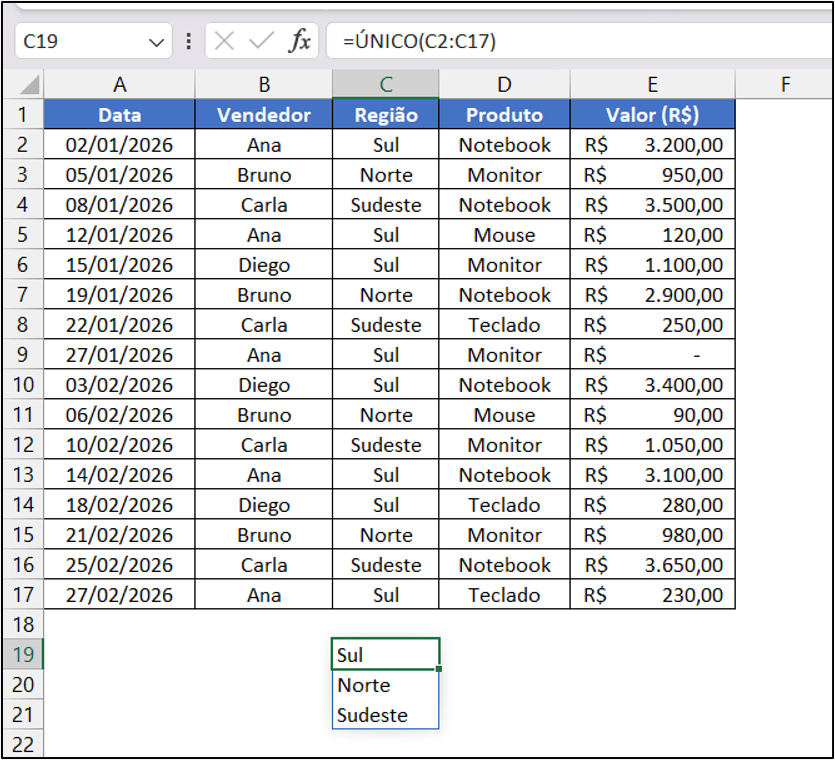
A função “derrama” a lista de regiões sem repetição: Sul, Norte, Sudeste.
Em D19:
=MÉDIASES(E2:E17;C2:C17;G2#)
O # depois de G2 referencia todo o resultado derramado. A MÉDIASES calcula uma média para cada região e também derrama os resultados.
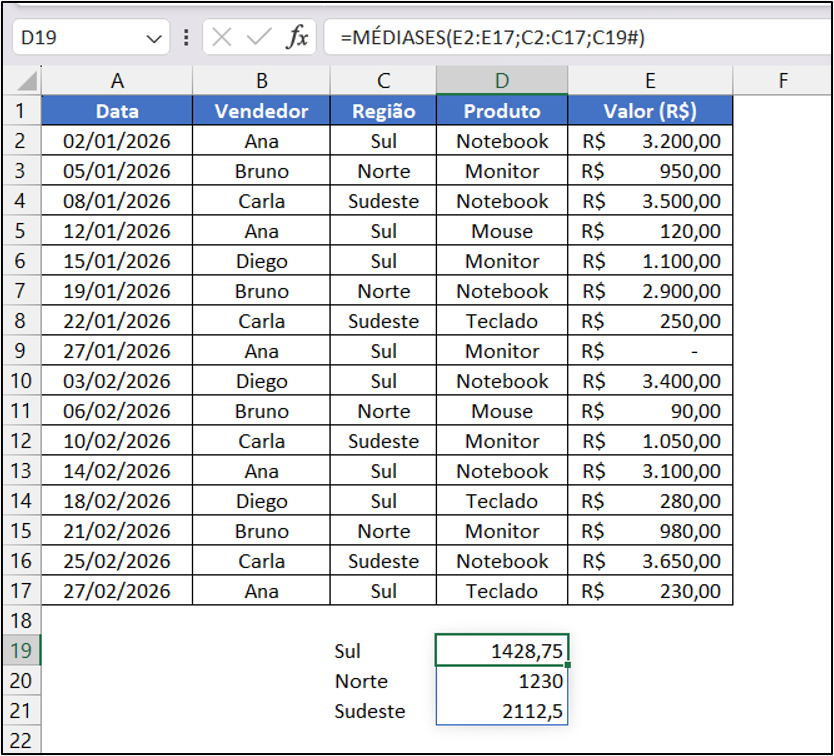
Se a base estiver formatada como Tabela do Excel, novas linhas entram automaticamente no resumo. Isso funciona porque o G2# é usado como critério, e o critério aceita matrizes.
O limite: funções dentro do intervalo
Já uma fórmula como esta não é aceita:
=MÉDIASES(E2:E17;ANO(A2:A17);2026)
O Excel nem deixa confirmar a fórmula, porque ANO(A2:A17) gera uma matriz, e a MÉDIASES exige um intervalo real de células nos argumentos de intervalo.
Alternativas:
- Usar dois critérios de data (de 01/01 a 31/12), como mostrado antes.
- Criar uma coluna auxiliar com o ano.
- No Microsoft 365, usar FILTRO:
=MÉDIA(FILTRO(E2:E17;ANO(A2:A17)=2026)). - Em qualquer versão, usar SOMARPRODUTO, que aceita funções dentro dos intervalos:
=SOMARPRODUTO((ANO(A2:A17)=2026)*E2:E17)/SOMARPRODUTO(--(ANO(A2:A17)=2026)).
Quando ir além da MÉDIASES
A MÉDIASES é ideal para poucas médias em pontos específicos de um relatório. Quando o volume de grupos cresce, outras ferramentas ficam mais eficientes.
- Tabela dinâmica: resume médias por várias dimensões com poucos cliques e funciona em todas as versões do Excel.
- GROUPBY (ou AGRUPARPOR) e PIVOTBY (ou PIVOTAR): funções lançadas para o Microsoft 365 que criam resumos agregados em uma única fórmula, incluindo média. São exclusivas do Microsoft 365, então não servem para planilhas compartilhadas com quem usa versões anteriores.
- Power BI: a lógica equivalente em DAX combina CALCULATE com AVERAGE e filtros, ou AVERAGEX sobre um FILTER. A comunidade da Microsoft tem exemplos dessa conversão.
E no Google Planilhas?
As funções têm o mesmo nome e a mesma estrutura: MÉDIASES com vários critérios e MÉDIASE com a coluna de média opcional. Arquivos migram entre as duas ferramentas sem ajustes nessas fórmulas.
E a IA?
Assistentes como o Copilot no Excel e o Gemini no Google Planilhas já sugerem fórmulas a partir de uma descrição em texto. Eles aceleram o trabalho, mas quem valida o resultado é você. Erros como o intervalo desalinhado da MÉDIASE ou a média de médias só são percebidos por quem entende a lógica da função.
Conclusão
A escolha entre MÉDIASE e MÉDIASES começa pelo número de critérios, mas não termina aí. A MÉDIASE atende bem a um filtro simples e permite omitir o intervalo da média. A MÉDIASES aceita vários filtros, exige intervalos do mesmo tamanho e acusa erro quando algo está desalinhado, o que a torna a opção mais segura no dia a dia.
Para aplicar agora na sua planilha:
- Padronize na MÉDIASES e lembre-se do macete: primeiro o que você quer calcular, depois os filtros em pares.
- Coloque os critérios em células e use
"&"para montar um painel que você atualiza trocando datas ou nomes. - Decida sobre os zeros antes de publicar indicadores como ticket médio ou nota média.
- Diagnostique o #DIV/0! com CONT.SES antes de recorrer ao SEERRO.
- Calcule médias gerais direto na base, nunca a partir de médias de grupos.
Com isso, suas médias condicionais deixam de ser um número que “parece certo” e passam a ser um indicador confiável para relatórios, fechamentos mensais e apresentações. E quando o resumo crescer demais para fórmulas soltas, a tabela dinâmica, o GROUPBY e o Power BI estão no próximo passo.
Artigos Relacionados




Sobre o Autor

0 Comentários