

SOMASE e SOMASES resolvem o mesmo problema de fundo, somar valores que atendem a uma condição, mas errar a escolha entre elas custa tempo: fórmula que retorna zero sem motivo aparente, argumento na ordem errada, ou uma tentativa frustrada de somar “vendedor A OU vendedor B” que simplesmente não funciona como o Excel espera.
Aqui você vai encontrar um critério de decisão claro entre SOMASE, SOMASES e as alternativas (SOMARPRODUTO, BDSOMA, tabela dinâmica), vai aprender a resolver lógica OU e vai sair com um checklist para diagnosticar os dois sintomas mais comuns: erro #VALOR! e resultado zero silencioso.
Esse artigo é para você se:
- Você já confundiu a ordem dos argumentos ao migrar de SOMASE para SOMASES e a fórmula retornou erro
- Sua fórmula não apresenta erro nenhum, mas o resultado é zero e você não sabe por quê
- Você precisa somar valores que atendam a “isso OU aquilo” e não sabe como montar essa lógica
Por que SOMASE e SOMASES existem (e por que uma não substitui a outra)
A função SOMASE soma o que atende a uma condição. A função SOMASES soma o que atende a várias condições ao mesmo tempo, sempre com lógica E, ou seja, uma linha só entra na soma se todos os critérios forem verdadeiros simultaneamente.
Isso parece óbvio até você precisar somar vendas de um vendedor específico OU de determinada região. Nenhuma das duas funções tem um operador OU nativo entre critérios diferentes e é justamente onde a maioria dos erros de fórmula em planilhas reais acontece.
Antes de entrar em cada cenário, vale fixar a regra que resolve 80% da confusão entre as duas funções.
A regra que evita o erro mais comum
Em SOMASE, o intervalo de soma é opcional e vem por último:
=SOMASE(intervalo; critério; [intervalo_soma])Em SOMASES, o intervalo de soma é obrigatório e vem primeiro:
=SOMASES(intervalo_soma; intervalo_critério1; critério1; intervalo_critério2; critério2; ...)Quando alguém já domina SOMASE e passa a usar SOMASES pela primeira vez, o reflexo é colocar o intervalo de soma no final, como estava acostumado — e a fórmula quebra ou soma a coluna errada.
Essa inversão de ordem é apontada como o erro estrutural mais recorrente entre usuários intermediários que fazem essa migração.
SOMASES aceita até 127 pares de intervalo/critério, então dá para empilhar quantas condições forem necessárias — desde que todas precisem ser verdadeiras ao mesmo tempo.
Aplicação prática
Imagine uma planilha de vendas com lançamentos de uma equipe comercial. Você precisa responder três perguntas diferentes com a mesma base: total por vendedor, total por vendedor e região, e total dentro de um intervalo de datas.
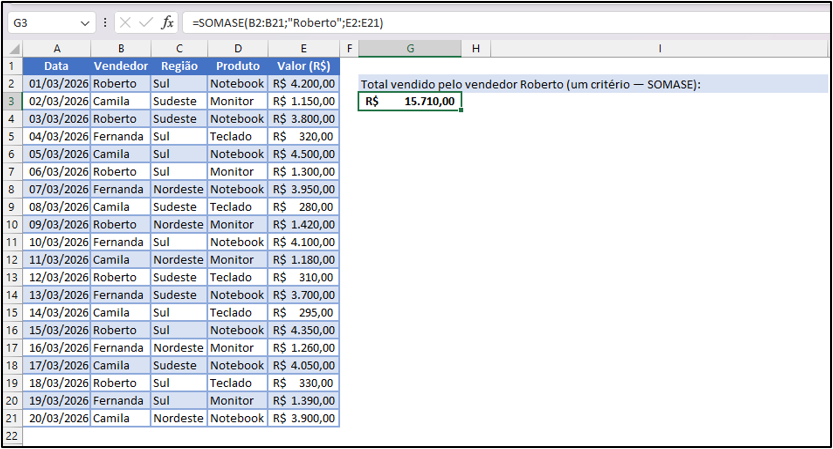
1. Total vendido por vendedor (um critério — SOMASE):
=SOMASE(B2:B21;"Roberto";E2:E21)Resultado esperado: R$ 15.710 (soma de todos os lançamentos da coluna E em que a coluna B é “Roberto”).
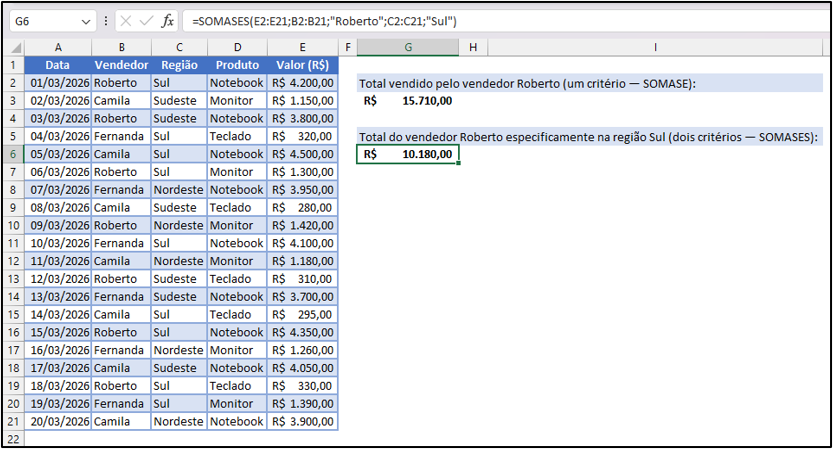
2. Total por vendedor especificamente na região Sul (dois critérios — SOMASES):
=SOMASES(E2:E21;B2:B21;"Roberto";C2:C21;"Sul")Resultado esperado: R$ 10.180 (apenas as linhas em que Vendedor = “Roberto” e Região = “Sul” simultaneamente).
Repare que o intervalo de soma (E2:E21) veio primeiro nessa fórmula — é exatamente o ponto de atenção da regra explicada anteriormente.
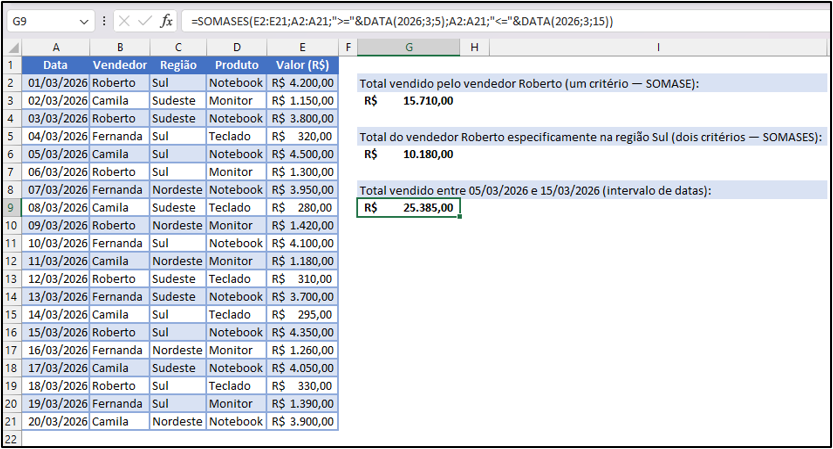
3. Total vendido entre 05/03/2026 e 15/03/2026 (intervalo de datas):
=SOMASES(E2:E21;A2:A21;">="&DATA(2026;3;5);A2:A21;"<="&DATA(2026;3;15))O padrão aqui é repetir a mesma coluna de data duas vezes: uma condição com >= para a data inicial e outra com <= para a data final, formando um intervalo fechado.
O & é o operador de concatenação do Excel — ele une dois pedaços em um texto só. Nesse caso, ele junta o operador de comparação (“>=”, escrito como texto) com a data gerada pela função DATA(2026;3;5), formando o critério completo >=05/03/2026. Sem o &, o Excel não conseguiria interpretar o operador e a data como uma única condição.
Usar DATA(2026;3;5) em vez de digitar a data como texto (“05/03/2026”) evita boa parte dos erros de tipo que aparecem nessa combinação, porque garante que o Excel está comparando data com data — e não data com texto. Resultado esperado: R$ 25.385 (soma de todos os lançamentos entre 05/03/2026 e 15/03/2026, incluindo as duas datas limite).
Resolvendo lógica OU
Nem SOMASE nem SOMASES têm operador OU nativo entre critérios diferentes dentro da mesma chamada de função. Existem dois cenários distintos, e cada um exige uma solução diferente.
Cenário 1 — OU na mesma coluna
Você quer somar se o vendedor for “Roberto” OU “Fernanda”, usando a mesma coluna B como critério.
Solução mais simples — somar duas fórmulas:
=SOMASE(B2:B21;"Roberto";E2:E21)+SOMASE(B2:B21;"Fernanda";E2:E21)Resultado esperado: R$ 30.430 (R$ 15.710 do Roberto + R$ 14.720 da Fernanda).
Alternativa mais compacta, com constante de matriz — uma lista de valores fixos escrita direto dentro da fórmula, entre chaves { }, sem depender de nenhuma célula da planilha:
=SOMA(SOMASE(B2:B21;{"Roberto";"Fernanda"};E2:E21))Nessa versão, o Excel calcula a função SOMASE para cada nome dentro da constante de matriz (primeiro “Roberto”, depois “Fernanda”) e devolve os dois resultados de uma vez, dentro de uma lista interna. A função SOMA por fora soma esses dois resultados, chegando ao mesmo total: R$ 30.430.
Se você precisar da mesma lógica com múltiplos critérios (SOMASES), a saída mais direta é resolver o OU com SOMARPRODUTO:
=SOMARPRODUTO(((C2:C21="Sul")+(C2:C21="Sudeste"))*E2:E21)Cada condição vira 1 (verdadeiro) ou 0 (falso); a soma das duas condições resolve o OU, e a multiplicação pelo intervalo de valores aplica a soma condicional. Resultado esperado: R$ 34.075 (R$ 20.785 da região Sul + R$ 13.290 da região Sudeste).
Essa mesma lógica é a base de boa parte do que o SOMARPRODUTO resolve — vale a pena entender a função com mais profundidade se você lida com fórmulas condicionais mais complexas no dia a dia.
Cenário 2 — OU em colunas diferentes
Você quer somar se o vendedor for “Roberto” OU a região for “Sul” — duas colunas diferentes, não uma.
A forma recomendada é somar duas fórmulas SOMASES separadas e subtrair a interseção, para não contar em duplicidade as linhas que atendem às duas condições ao mesmo tempo:
=SOMASES(E2:E21;B2:B21;"Roberto") + SOMASES(E2:E21;C2:C21;"Sul") - SOMASES(E2:E21;B2:B21;"Roberto";C2:C21;"Sul") Sem a subtração final, os lançamentos do Roberto na região Sul seriam contados duas vezes — uma na primeira parcela, outra na segunda.
Esse é o detalhe que mais gera relatórios com total inflado quando alguém tenta resolver lógica OU entre colunas “no olho”.
Erros comuns e como diagnosticar
Erro 1 — Resultado zero sem mensagem de erro
O que acontece: a fórmula está sintaticamente correta, não aparece nenhum erro na célula, mas o total é zero mesmo havendo dados que deveriam ser somados.
Causa: na grande maioria dos casos, é incompatibilidade de tipo — números importados de um ERP ou CSV que ficaram armazenados como texto, e por isso não são reconhecidos por um critério numérico. Também pode ser espaço invisível no critério de texto.
Solução:
=SOMASE(B2:B21;ARRUMAR("Roberto");E2:E21)A função ARRUMAR() remove espaços extras do critério.
Se o problema estiver na coluna de valores importada como texto, use Dados > Texto para Colunas para forçar a reconversão para número, ou multiplique a coluna por 1 em uma coluna auxiliar (=A2*1) para confirmar o tipo.
Erro 2 — Erro #VALOR!
O que acontece: a célula retorna #VALOR! em vez de um número.
Causas mais comuns, segundo a documentação da Microsoft sobre como corrigir o erro #VALOR!:
- Referência a uma célula com texto dentro de uma operação matemática.
- Separador de lista regional configurado incorretamente (vírgula em vez de ponto e vírgula, ou vice-versa), o que quebra a leitura dos argumentos.
- Datas armazenadas como texto em vez de datas reais — comum em dados importados.
- Espaços invisíveis no início de células de data ou texto.
Solução: para datas como texto, use Dados > Texto para Colunas com o formato Data selecionado, ou reconstrua a data com =DATA(ANO(…);MÊS(…);DIA(…)).
Erro 3 — Inverter a ordem dos argumentos ao migrar de SOMASE para SOMASES
O que acontece: a fórmula soma a coluna errada, ou retorna erro de argumento.
Causa: reflexo de colocar o intervalo de soma por último, como em SOMASE, quando em SOMASES ele é o primeiro argumento.
Solução: antes de finalizar qualquer SOMASES, releia a fórmula conferindo se o primeiro parâmetro é de fato o intervalo que você quer somar — não o intervalo de critério.
=SOMASES(E2:E21;B2:B21;"Roberto";C2:C21;"Sul")
                ↑ intervalo_soma vem primeiro
Dicas avançadas
1. Quando usar SOMARPRODUTO em vez de SOMASES
SOMARPRODUTO é a alternativa natural quando você precisa de lógica OU combinada com E na mesma fórmula, sem depender de duas ou três fórmulas somadas manualmente. Exemplo: somar vendas de Notebook OU Monitor, mas apenas na região Sul:
=SOMARPRODUTO((C2:C21="Sul")*((D2:D21="Notebook")+(D2:D21="Monitor"))*E2:E21)Aqui, cada condição vira 1 (verdadeiro) ou 0 (falso), e a multiplicação entre elas replica a lógica E/OU combinada — algo que SOMASES sozinha não resolve em uma única chamada.
2. Quando trocar SOMASES por BDSOMA
Se o número de critérios OU/E cresce a ponto de a fórmula SOMASES ficar ilegível — muitas colunas, muitas condições alternadas —, BDSOMA costuma ser mais limpa, porque os critérios ficam organizados em uma tabela separada em vez de empilhados dentro da fórmula:
=BDSOMA(A1:E21;"Valor";H1:I3) Onde H1:I3 é uma tabela de critérios com cabeçalhos que correspondem aos nomes das colunas da base — cada linha adicional da tabela de critérios já funciona como uma condição OU, sem precisar de constante de matriz.
Checklist rápido de decisão
| Situação | Função recomendada |
| Um único critério | SOMASE |
| Dois ou mais critérios, todos precisam ser verdadeiros (E) | SOMASES |
| Critérios alternativos na mesma coluna (OU) | SOMA + SOMASE, ou SOMA(SOMASE(…;{…};…)) |
| Critérios alternativos em colunas diferentes (OU) | Duas SOMASES somadas, subtraindo a interseção |
| Lógica E e OU combinadas na mesma fórmula | SOMARPRODUTO |
| Muitos critérios OU/E, fórmula ficando ilegível | BDSOMA com tabela de critérios separada |
| Base com 100 mil+ linhas e muitas fórmulas condicionais | Delimitar intervalos (nunca coluna inteira) ou considerar Tabela formatada (Ctrl+T) |
| Resultado zero sem erro | Checar tipo de dado (texto vs número) e espaços com ARRUMAR() |
| Erro #VALOR! | Checar texto em operação numérica, separador regional e datas como texto |
Conclusão
A diferença entre SOMASE e SOMASES não está só na sintaxe — está em saber quando cada uma resolve o problema certo, como montar lógica OU sem duplicar valores, e como diagnosticar um resultado zero antes que ele vá parar em um relatório de fechamento.
Domine a ordem dos argumentos, delimite intervalos em bases grandes e você elimina a maior parte do retrabalho com fórmulas condicionais.
Agora você consegue escolher a função certa em segundos, montar critérios OU sem duplicar valores e resolver os dois erros que mais travam relatórios sem precisar recorrer a tentativa e erro.
O próximo passo natural é levar essa mesma lógica condicional para dentro de um modelo de dados, onde ela ganha mais performance e escala: entender como funcionam as medidas de inteligência de tempo no Power BI.
Artigos Relacionados




Sobre o Autor

0 Comentários