

No Power BI, todo cálculo em DAX pode ser criado como coluna calculada ou como medida.
As duas usam a mesma linguagem e a fórmula parece quase igual, mas o comportamento é completamente diferente: uma é calculada linha a linha quando os dados são atualizados; a outra é calculada na hora, conforme os filtros do relatório.
Escolher errado pode gerar três problemas: números incorretos, modelos pesados com atualização lenta e regras de negócio duplicadas, difíceis de manter.
Neste artigo, você vai entender a diferença entre medida e coluna calculada, ver um exemplo prático e aprender com um guia de decisão em três perguntas de quando usar cada uma.
A diferença em uma frase: linha vs filtro
A forma mais fácil de memorizar: colunas calculadas pertencem às linhas; medidas pertencem aos filtros.
Pense na coluna calculada como um carimbo aplicado em cada linha da tabela no momento em que os dados chegam.
Já a medida funciona como uma calculadora que só é acionada quando alguém olha o relatório, considerando exatamente o recorte que está na tela.
A diferença entre medida e coluna calculada está no contexto de avaliação. A coluna é avaliada no nível da linha da tabela; a medida, no nível da “célula” do relatório, com tudo o que está filtrado naquele ponto.
Como funciona a coluna calculada
- É calculada na atualização (refresh) do modelo, uma linha por vez.
- O resultado fica armazenado no modelo e ocupa memória.
- Não muda quando o usuário clica em uma segmentação ou filtro.
- Pode ser usada em segmentações, eixos de gráfico, linhas e colunas de matriz e em relacionamentos.
Como funciona a medida
- É calculada sob demanda, no momento em que o visual é exibido.
- Não é armazenada: não aumenta o tamanho do modelo.
- Responde a todos os filtros: segmentações, filtros de página, linhas da matriz, cruzamento entre visuais.
- Só pode ser usada como valor do visual (ou em filtros de nível de visual), nunca como categoria em um eixo ou segmentação.
As opções de cálculo lado a lado
A documentação oficial da Microsoft apresenta cinco formas de criar cálculos no Power BI. A tabela abaixo resume as diferenças mais relevantes para o dia a dia:
| Aspecto | Coluna no Power Query | Coluna calculada | Medida | Cálculo visual |
|---|---|---|---|---|
| Linguagem | M | DAX | DAX | DAX |
| Quando é calculado | Na atualização | Na atualização | Na hora da consulta | Na hora da consulta |
| Resultado armazenado? | Sim | Sim | Não | Não |
| Contexto | Linha | Linha | Filtro | Visual |
| Muda com filtros do usuário? | Não | Não | Sim | Sim |
| Vai para segmentação/eixo? | Sim | Sim | Não | Não |
Existe ainda a tabela calculada, também em DAX e processada na atualização, útil para tabelas auxiliares como calendários.
Ela fica fora do foco deste artigo, mas segue a mesma lógica da coluna: calculada uma vez e armazenada.
Na prática, a pergunta mais útil deixa de ser “medida ou coluna?” e passa a ser “onde esse cálculo deve morar?”: na origem ou no Power Query, numa coluna DAX, numa medida ou no próprio visual.
Exemplo prático
Considere a tabela Vendas abaixo.
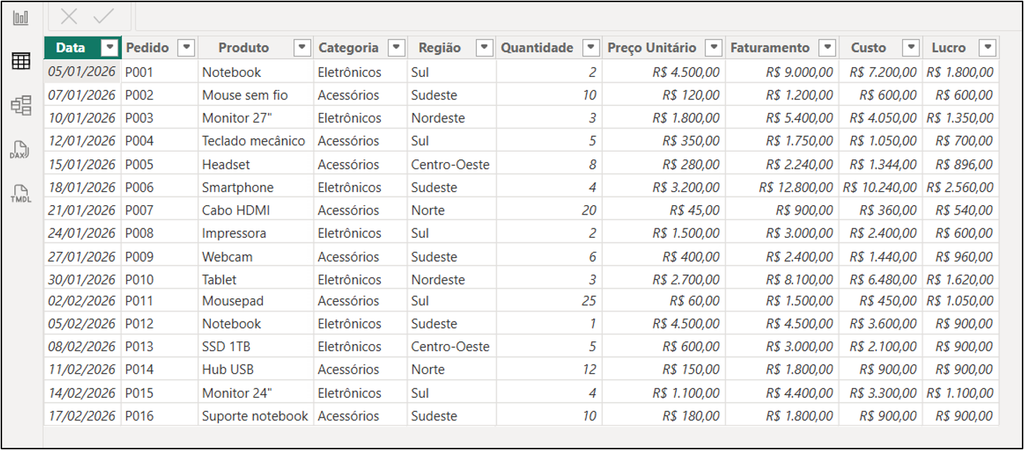
Totais: Faturamento de R$ 63.790 e Lucro de R$ 17.376.
A margem correta da empresa é simples de conferir na calculadora: 17.376 ÷ 63.790 = 27,24%. Agora veja o que acontece com cada abordagem.
Margem como coluna calculada
Em Ferramentas de Tabela > Nova coluna, você cria:

A coluna calculada, calcula a margem de cada pedido .
Margem % Linha = DIVIDE ( Vendas[Lucro], Vendas[Faturamento] )Linha a linha, o resultado está certo: o pedido P001 tem 20%, o P007 tem 60%, o P011 tem 70%.
O problema aparece quando você arrasta essa coluna para um cartão.
O Power BI precisa agregar 16 percentuais em um único número. Por padrão, ele soma (resultado: 580%) ou, se você trocar para média, mostra 36,25%. Nenhum dos dois é a margem real da empresa, que é 27,24%.
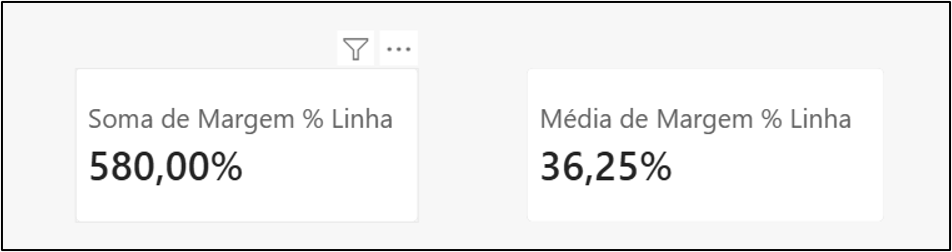
O motivo: a média simples dá o mesmo peso a um pedido de R$ 900 e a um de R$ 12.800.
Os acessórios têm margem alta e faturamento baixo, então “puxam” a média para cima artificialmente.
Margem como medida
Em Página Inicial > Nova medida:

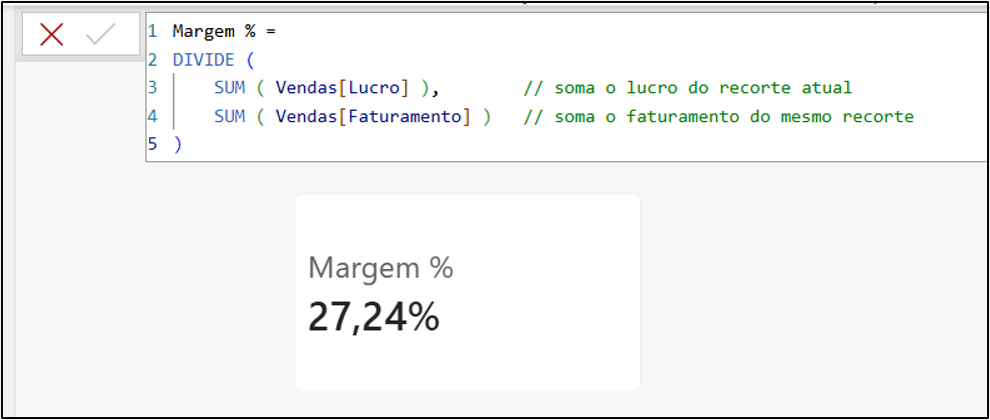
A medida criada divide a SOMA do lucro pela SOMA do faturamento no contexto de filtro de cada célula do relatório
Margem % =
DIVIDE (
    SUM ( Vendas[Lucro] ),        // soma o lucro do recorte atual
    SUM ( Vendas[Faturamento] )   // soma o faturamento do mesmo recorte
)
Por que funciona:
- SUM respeita os filtros ativos: se o usuário selecionar “Eletrônicos”, só os pedidos dessa categoria entram na conta.
- DIVIDE faz a divisão e evita erro quando o denominador é zero (retorna vazio em vez de quebrar o visual).
- O cálculo é refeito para cada célula: total geral, categoria, região ou mês.
Resultado na matriz por categoria:
| Categoria | Média dos % (coluna) | Margem % (medida) |
|---|---|---|
| Eletrônicos | 22,50% | 21,57% |
| Acessórios | 50,00% | 48,17% |
| Total | 36,25% | 27,24% |
A diferença no total é de quase 9 pontos percentuais.
Em um relatório executivo, isso muda a leitura de saúde financeira do negócio.
A regra que vale levar para qualquer modelo
Toda razão, percentual, média ou taxa deve ser medida. Margem, ticket médio, taxa de conversão, participação no total, crescimento sobre o ano anterior: todos dependem de dividir somas, e não de somar divisões.
Quando a coluna calculada é a escolha certa
A coluna calculada tem usos legítimos e, em alguns cenários, é a única opção.
Use coluna quando o resultado precisa filtrar, segmentar ou agrupar:
- Faixas e categorias: classificar pedidos em “Baixo / Médio / Alto” ou clientes por faixa etária, para usar numa segmentação.
- Eixos e linhas de matriz: qualquer valor que vira rótulo de categoria.
- Chaves de relacionamento: combinar campos para ligar duas tabelas.
- Classificar por coluna: por exemplo, o número do mês para ordenar “Jan, Fev, Mar” corretamente.
- Classificação ABC e segmentação estática de produtos ou clientes.
Exemplo de faixa de pedido usando a tabela Vendas:
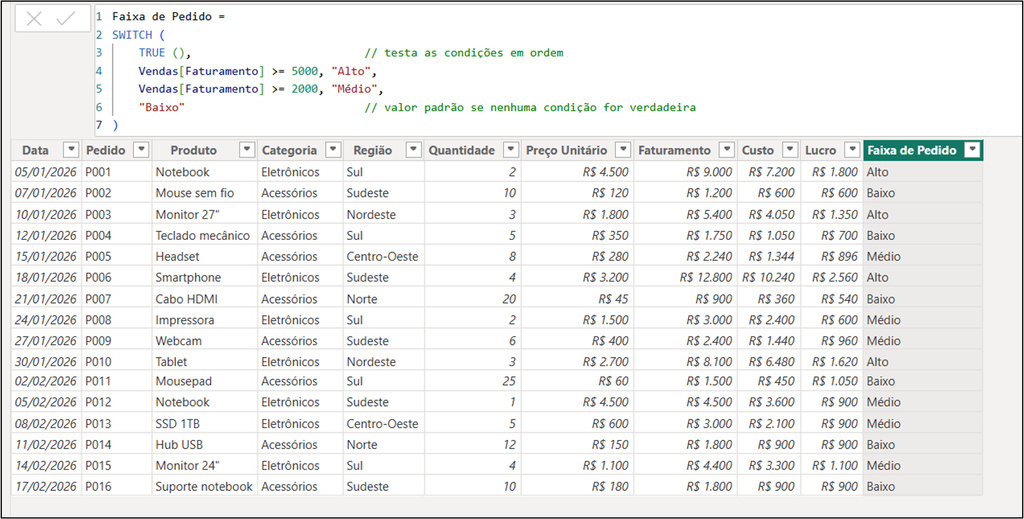
A coluna calculada classifica cada pedido pelo faturamento
Faixa de Pedido =
SWITCH (
    TRUE (),                          // testa as condições em ordem
    Vendas[Faturamento] >= 5000, "Alto",
    Vendas[Faturamento] >= 2000, "Médio",
    "Baixo"                           // valor padrão se nenhuma condição for verdadeira
)
O SWITCH funciona como a função SES do Excel: testa várias condições em sequência e devolve o resultado da primeira que for verdadeira.
O TRUE() no início indica justamente isso, ou seja, procure a primeira condição que der “verdadeiro”.
Se nenhuma condição for atendida, a fórmula usa o último valor (“Baixo”), que funciona como um “caso contrário”.
Com essa coluna, o pedido P006 (R$ 12.800) vira “Alto”, o P009 (R$ 2.400) vira “Médio” e o P007 (R$ 900) vira “Baixo”.
Agora dá para colocar Faixa de Pedido numa segmentação e analisar a Margem % (a medida) de cada faixa.
Repare na combinação: a coluna cria a categoria, a medida calcula o número. É assim que as duas trabalham juntas na maioria dos bons modelos.
Uma dica de desempenho: colunas calculadas fazem mais sentido em tabelas de dimensão (produtos, clientes, calendário), que costumam ter poucas linhas, do que em tabelas fato com milhões de registros.
Antes da coluna DAX, considere o Power Query
Se a coluna só usa dados da própria linha, como a faixa de pedido acima, ela também pode ser criada no Power Query, em Adicionar Coluna > Coluna Condicional, sem escrever fórmula.
Segundo a orientação oficial da Microsoft, colunas criadas no Power Query costumam deixar o modelo mais leve e a atualização mais rápida do que colunas calculadas em DAX.
A coluna DAX continua sendo a melhor escolha quando a fórmula precisa usar medidas ou consultar outras tabelas do modelo.
Quando usar medida
Use medida sempre que o número precisa mudar conforme o usuário filtra o relatório. É o padrão para indicadores de negócio:
- Total de vendas, quantidade, número de clientes
- Ticket médio, margem %, taxa de conversão
- Acumulado do ano (YTD) e crescimento ano contra ano (YoY)
- Participação % no total e rankings
Exemplo de participação de cada categoria no faturamento. Primeiro crie a medida que soma o faturamento.
Faturamento Total = SUM ( Vendas[Faturamento] )Agora crie uma segunda medida, que usa a primeira para calcular a participação
% do Faturamento =
DIVIDE (
    [Faturamento Total],                                          // faturamento do recorte atual
    CALCULATE ( [Faturamento Total], ALL ( Vendas[Categoria] ) )  // faturamento ignorando o filtro de categoria
)
Monte uma matriz para visualização.
- Insira um visual de Matriz.
- Arraste Categoria para Linhas.
- Arraste as medidas Faturamento Total e % do Faturamento para Valores.
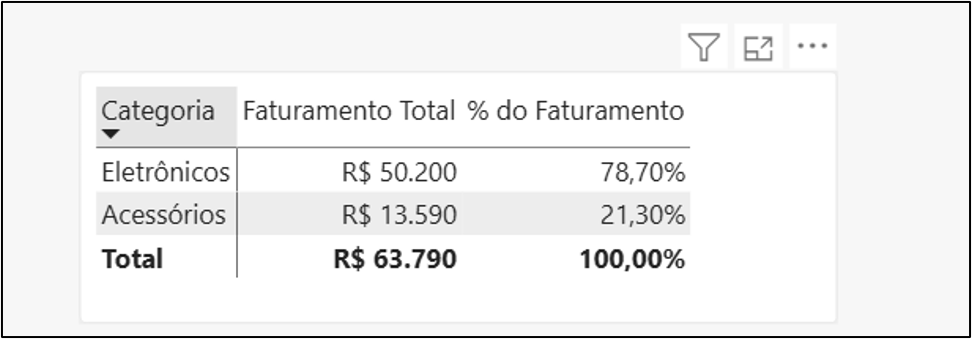
Na tabela de exemplo, Eletrônicos responde por 78,70% do faturamento (50.200 ÷ 63.790) e Acessórios por 21,30%.
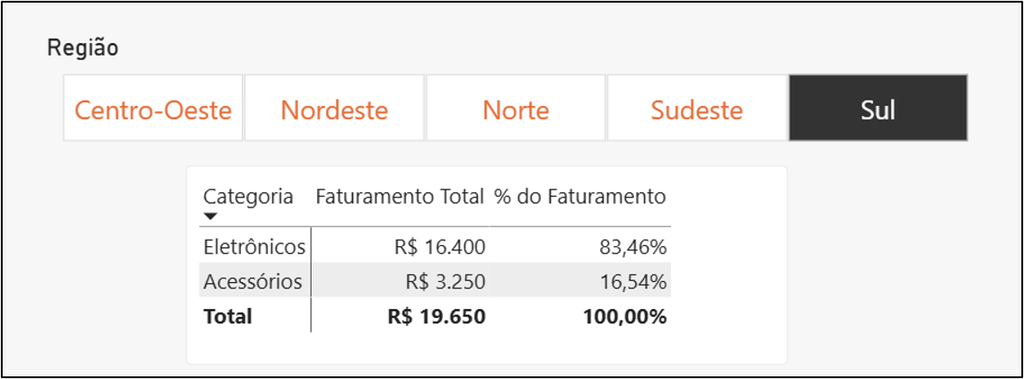
Se o usuário filtrar a região Sul, os percentuais se recalculam automaticamente para aquela região.
Quando ambos os caminhos funcionam, a recomendação recorrente de especialistas é preferir a medida: ela usa processamento no momento da consulta, enquanto a coluna ocupa memória o tempo todo. Em modelos grandes, essa diferença pesa.
Preço × Quantidade: coluna ou medida?
É comum criar a coluna Valor = Quantidade × Preço só para somá-la depois. Funciona, mas a coluna fica armazenada no modelo sem necessidade.
A mesma conta cabe em uma única medida com SUMX, que multiplica linha a linha e soma tudo no final, sem guardar nada:
Faturamento Calculado = SUMX ( Vendas, Vendas[Quantidade] * Vendas[Preço Unitário] )Guia de decisão em 3 perguntas
Antes de criar qualquer cálculo, responda nesta ordem:
1. O resultado precisa filtrar, segmentar ou agrupar? Vai para uma segmentação, eixo de gráfico, linha de matriz ou relacionamento? → Coluna. De preferência criada na origem ou no Power Query; em DAX quando depender do modelo.
2. O resultado precisa mudar conforme os filtros do relatório? É um total, média, percentual, taxa ou comparação entre períodos? → Medida.
3. O cálculo só faz sentido dentro de um visual específico? Um acumulado na tabela, a média móvel de um gráfico, o percentual em relação à linha “pai” da matriz? → Cálculo visual. Se for uma definição de negócio usada em vários relatórios, volte para a medida.
Um checklist rápido:
| Situação | Onde o cálculo deve ficar |
|---|---|
| Faixa de valor, faixa etária, classificação ABC | Power Query (ou coluna DAX) |
| Número do mês para ordenar o nome do mês | Power Query (ou coluna DAX) |
| Chave para relacionar tabelas | Origem ou Power Query |
| Preço × Quantidade para depois somar | Medida com SUMX |
| Margem %, ticket médio, taxa de conversão | Medida |
| Acumulado do ano, comparação com ano anterior | Medida |
| Acumulado ou média móvel só naquele gráfico | Cálculo visual |
Conclusão
A diferença entre medida e coluna calculada se resume ao momento e ao contexto do cálculo.
A coluna é calculada linha a linha na atualização e serve para categorizar, segmentar e relacionar.
A medida é calculada na hora, respeitando os filtros, e é o padrão para qualquer número de negócio, principalmente percentuais, médias e taxas.
Seja num relatório de vendas, num controle financeiro do seu negócio ou num projeto de estudos, as três perguntas do guia de decisão resolvem a grande maioria dos casos.
O resultado é um modelo mais leve, números que batem e indicadores em que gestores e clientes podem confiar.
Artigos Relacionados




Sobre o Autor

0 Comentários